Descubre de qué está hecho tu presupuesto

Flowtly construye cada presupuesto de proyecto a partir de tus contratos, las horas de los miembros de tu equipo, las facturas y las transacciones — y luego muestra lo planificado frente a lo real, una previsión de finalización en tiempo real, y los ingresos que ya has firmado o que aún están en el pipeline.

El diagrama animado de arriba es ilustrativo: muestra cómo se conectan los registros, con cifras de ejemplo, no datos de un cliente ni una pantalla en vivo.

Cómo funciona

  1. Define el presupuesto

    Planifica ingresos y costes por proyecto, o deja que los calendarios de pago de los contratos lo completen.

  2. Deja que entren los datos reales

    Las facturas emitidas, los costes de proveedores y las horas registradas actualizan la parte real.

  3. Actúa según la previsión

    Compara lo planificado con lo real y recibe una alerta antes de que se supere un presupuesto.

Cómo funciona en Flowtly

Capturas de pantalla del producto en funcionamiento, tomadas en organizaciones de demostración con datos de ejemplo. Selecciona una captura para abrirla a tamaño completo.
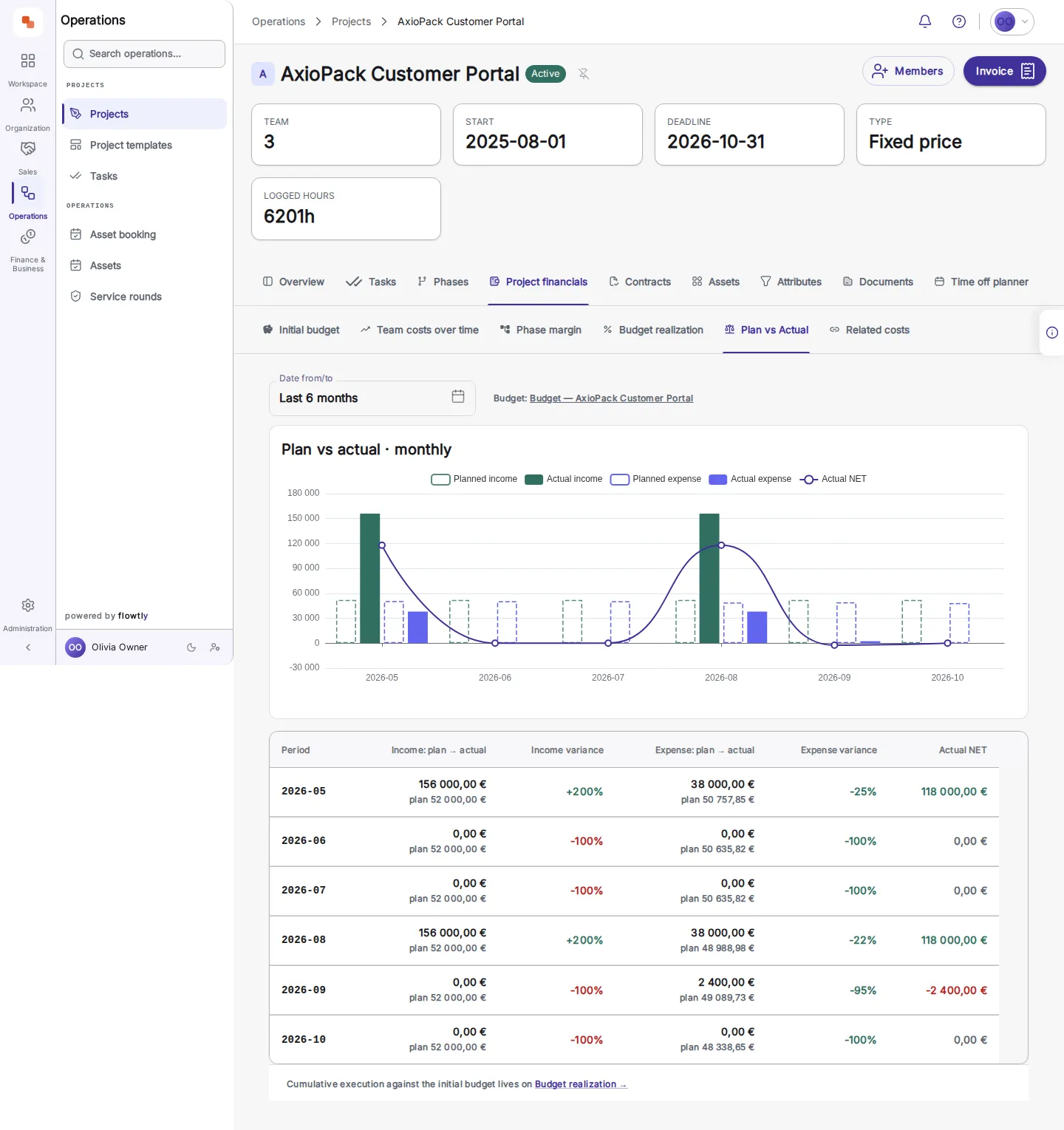
  1. 1Compara lo planificado con lo real, mes a mes: desviación de ingresos y de gastos, y resultado neto real.
    La pestaña de planificado frente a real de un proyecto: un gráfico y una tabla con ingresos planificados y reales, desviación de ingresos, gastos planificados y reales, desviación de gastos y resultado neto real de seis meses.
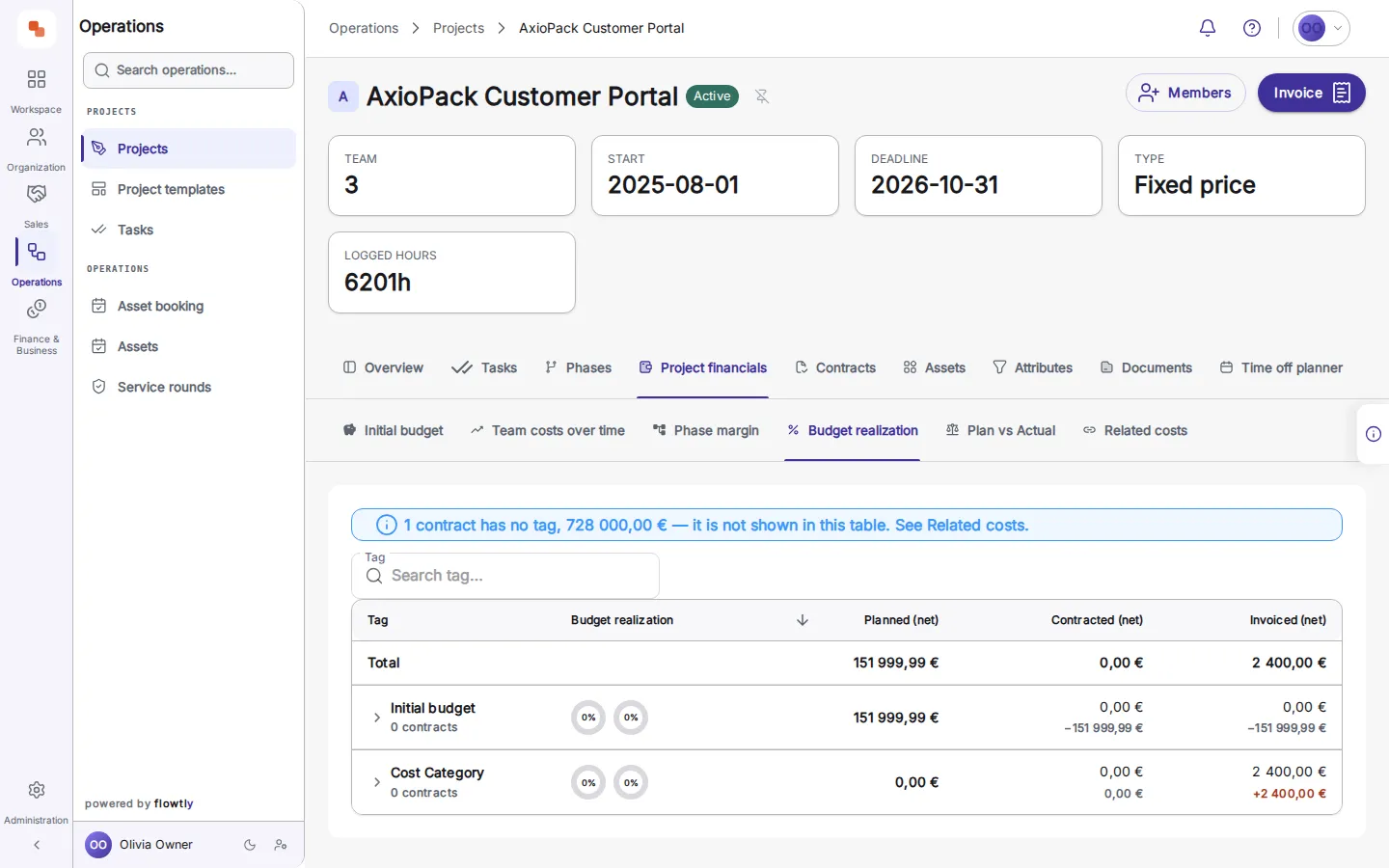
  2. 2Lee la ejecución del presupuesto: lo planificado, lo contratado y lo facturado van en columnas separadas, y la vista nombra cualquier contrato que deja fuera.
    La pestaña de ejecución del presupuesto: un aviso de que un contrato sin etiquetar no aparece en la tabla, encima de los totales planificado, contratado y facturado.
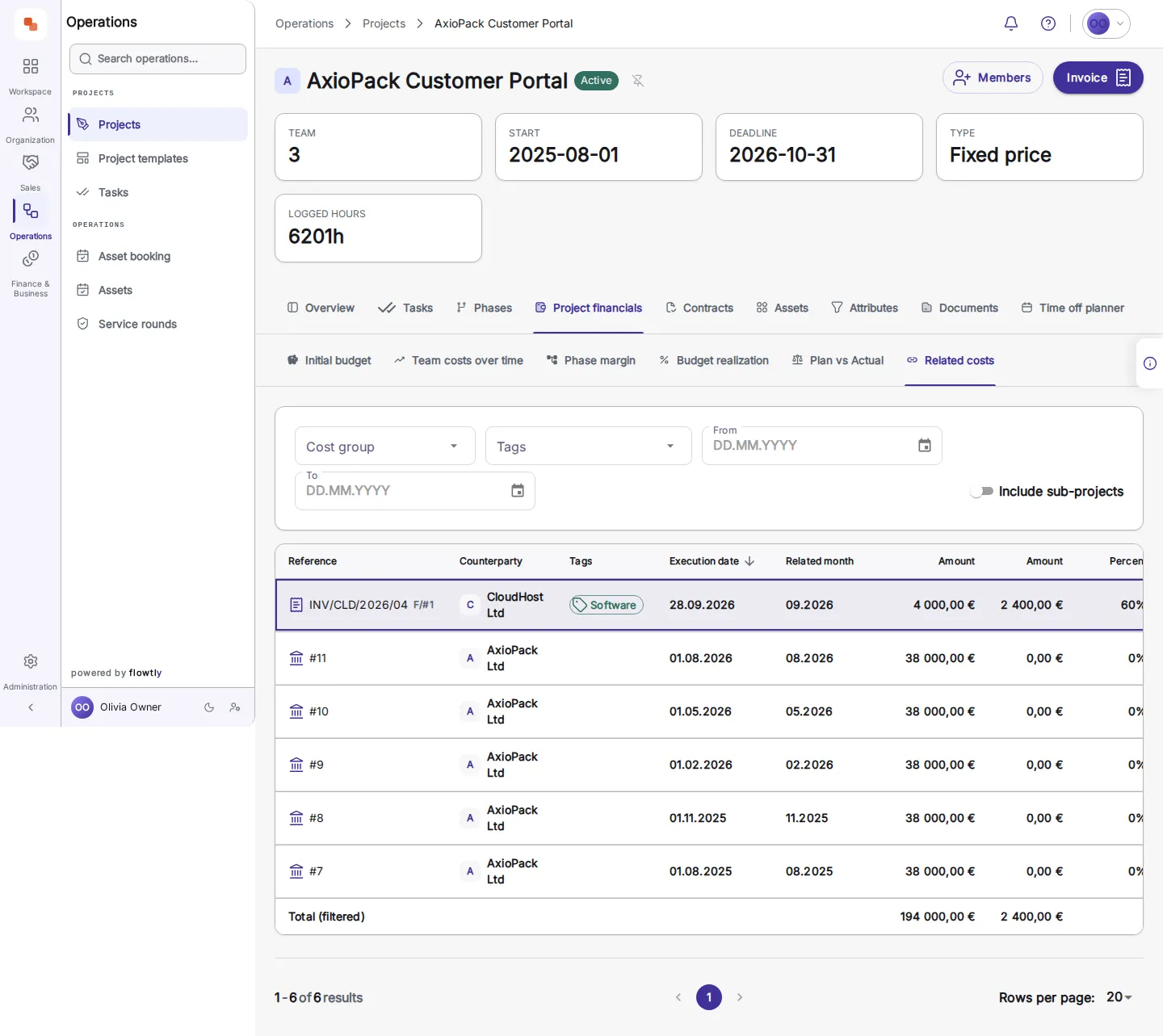
  3. 3Consulta los costes compartidos en el proyecto: cada factura de proveedor repartida con su importe y la parte asignada a este proyecto.
    La pestaña de costes relacionados de un proyecto: una fila de factura de compra con un importe de 4 000,00 €, un valor asignado de 2 400,00 € y una parte del 60%.
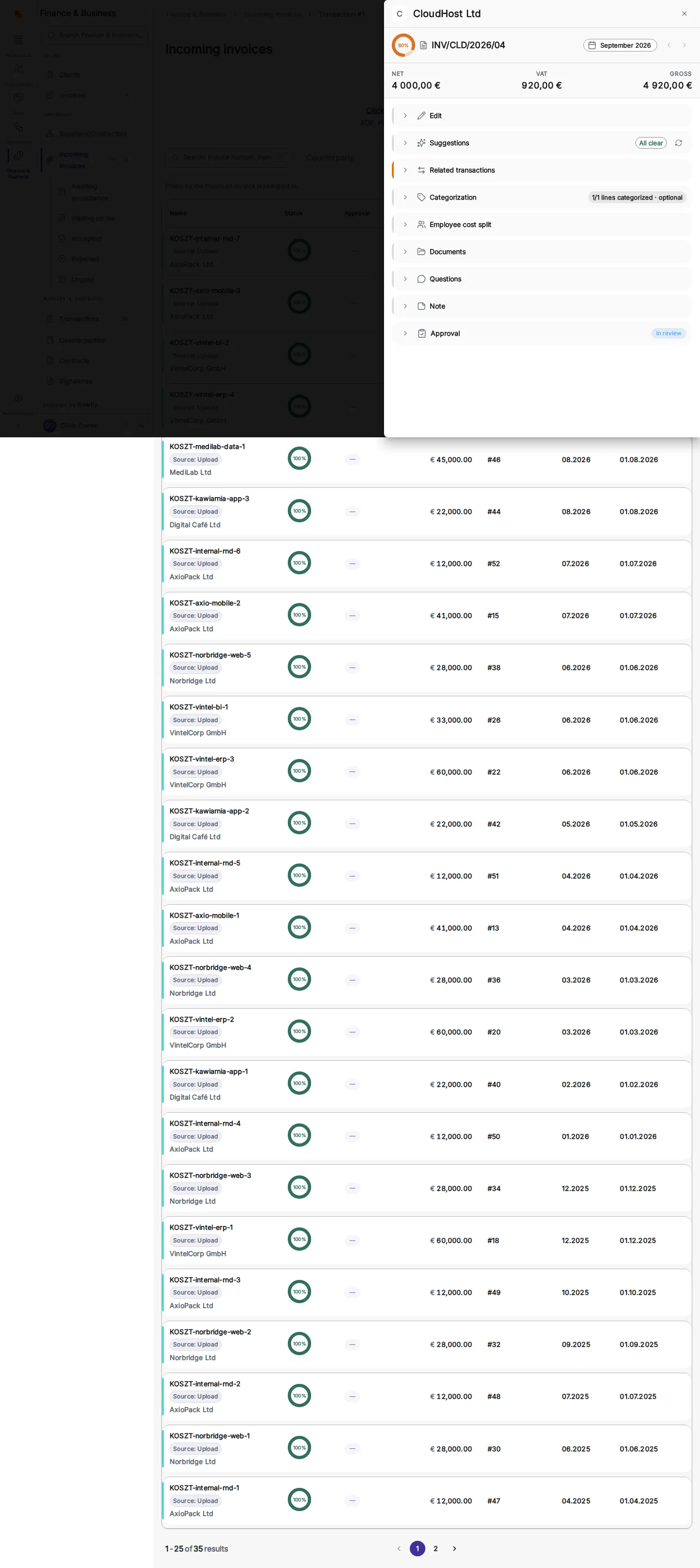
  4. 4Sigue hasta el origen: la factura recibida con sus importes neto, de IVA y bruto y su estado de aprobación.
    Una factura recibida abierta desde la lista de facturas recibidas: un panel lateral con el número de factura, su periodo y los importes neto, de IVA y bruto.

Construido a partir del trabajo que ya registras

Contratos, tiempo de empleados, facturas y transacciones fluyen directamente al presupuesto, sin volver a introducir datos. Cada cifra remite a un registro real que puedes abrir.

Planificado frente a real, en tiempo real

Observa cómo el gasto comprometido y facturado se va llenando frente al plan a medida que avanza el proyecto. Detecta una desviación la semana en que empieza, no a final de trimestre.

Una previsión que se lee como una previsión

Flowtly proyecta el coste final a partir del ritmo de gasto y los compromisos — mostrado como una predicción, nunca disfrazado de hecho, para que siempre sepas qué es real y qué es previsto.

Ingresos y pipeline, no solo coste

Consulta los ingresos firmados junto con los ingresos potenciales de tratos y leads abiertos. Un presupuesto se convierte en la imagen completa de la cuenta de resultados: el dinero que entra y el que sale.

Realización por etiqueta, con detalle hasta la línea

Planificado → contratado → facturado, desglosado por etiqueta de coste y con detalle hasta los contratos y facturas exactos detrás de cada cifra.

Alertas antes de que cierre el periodo

Cada mañana Flowtly revisa cada presupuesto que tiene un plan. Costes más de un 10 % por encima del plan, un margen de un periodo cerrado 5 puntos o más por debajo del objetivo, o costes que ya se comen el margen del periodo en curso generan cada uno una notificación, en la campana y por push, con el real frente al plan y un enlace al presupuesto. Es una revisión diaria, no un seguimiento en directo: cada alerta indica la fecha a la que están actualizadas sus cifras y lo advierte cuando faltan datos bancarios.

Un presupuesto que incluye los proyectos del mes que viene

Elige todos los proyectos, menos los que excluyas, o todos los contratos de los proyectos que cubre el presupuesto. La elección se guarda como una regla y no como una lista, así que un proyecto o contrato creado más tarde queda cubierto sin que nadie vuelva a abrir el presupuesto. Puedes empezar en modo observación, siguiendo ingresos y costes reales sin plan, y añadir importes mensuales con crecimiento porcentual, fijo o por unidad cuando estés listo.

Costes compartidos, contados una vez y en su parte justa

Cuando una factura de proveedor se reparte entre proyectos, cada presupuesto cuenta solo la parte que se le asigna, y cada coste se sitúa en el mes al que se refiere su documento, no en el mes en que se pagó. Ejemplo: una factura de seguridad de un recinto, repartida por cuota de edificio y luego por superficie de inquilino, aparece en el proyecto de cada inquilino como el importe total de la factura junto a la parte de ese proyecto, así que la misma factura nunca se cuenta dos veces.

Contratos firmados, leídos directamente en el plan

Sube un contrato firmado y Flowtly lo lee: por ejemplo, las dos partes, una fecha de inicio, el pago a 14 días desde la entrega de la factura y una cuota mensual. Revisas cada campo sugerido, corriges lo que el escaneo leyó mal y guardas. En cuanto el contrato tiene un calendario de pagos y llega al presupuesto a través de su proyecto, sus importes pasan a ser cifras planificadas. Un contrato que indica una tarifa pero no un total deja el total vacío; introduce la duración y, si se conoce la cantidad, Flowtly ofrece un total marcado como calculado para que lo aceptes.

Finanzas y rentabilidad

  • Alertas de presupuesto diarias, antes de que cierre el periodoCada mañana Flowtly avisa a los destinatarios de un presupuesto cuando los costes superan el plan en más de un 10 % o el margen cae por debajo del objetivo. Cada alerta muestra el real frente al plan y enlaza al presupuesto; nunca cambia el presupuesto por ti.Leer la guía
  • Analítica de rentabilidad por proyecto y por personaLas finanzas del proyecto comparan las pérdidas y ganancias previstas y reales, muestran facturado, coste y margen en cada línea del presupuesto inicial, y el margen bruto puede seguirse como KPI del proyecto. La vista Dinero de Planificación de recursos asigna ingresos, coste y margen a cada persona, desglosados por proyecto.Leer la guía
  • Sigue los datos reales antes de planificar y añade después planes mensuales con reglas de crecimientoVincula costes y facturas a un presupuesto y sigue los datos reales antes de que exista un plan. Después, planifica mes a mes desde un importe base, con crecimiento exponencial, lineal o por unidades que se traslada a los meses y años siguientes hasta que lo cambies.Leer la guía
  • Presupuestos y P&L que controlasEstablece presupuestos por proyecto, cliente o equipo y monitorea el gasto real contra ellos. Detecta desviaciones temprano y ve pérdidas y ganancias sin construir una hoja de cálculo.Leer la guía
  • Tu posición de caja, en vivoEntradas y salidas en un panel en tiempo real, por cuenta bancaria y actualizado bajo demanda. Sin exportar para perseguir el número que importa.Leer la guía
  • Presupuestos que incluyen los proyectos de mañanaCubre todos los proyectos salvo los que excluyas, o todos los contratos de los proyectos cubiertos, guardado como una regla para que los nuevos entren sin volver a abrir el presupuesto. Empieza con los datos reales y añade después un plan mensual con crecimiento porcentual, fijo o por unidad.Leer la guía
  • Margen por fase del proyectoUna fila por fase muestra lo facturado, lo que costaron el tiempo registrado y los costes relacionados, y el margen, en cualquier rango de fechas. Los costes con fecha posterior al cierre de una fase se señalan, y la fila del proyecto completo incluye lo imputado directamente al proyecto.Leer la guía
  • Cuenta de resultados por personaEn un presupuesto que incluye costes de personal, una pestaña de cuenta de resultados por persona muestra lo que cuesta cada persona, y al abrirla aparecen las líneas de coste directo que forman la cifra. Por ahora, una función en vista previa.Leer la guía

Contratos y calendarios de pagos

  • Define contratos de proveedores y clientes con líneas de calendario de pagos explícitasCrea un contrato de compra o de venta con su nombre, dirección y moneda, y añade líneas de calendario de pagos, cada una con importe, fecha de vencimiento y dirección. Las condiciones de pago se guardan aparte: días de plazo, desde cuándo se cuentan y pago anticipado o vencido.Leer la guía
  • Vincula contratos a presupuestos para contribuciones automáticas al gasto planificadoUn presupuesto planifica a partir de las líneas del calendario de pagos de un contrato en cuanto puede alcanzarlo: mediante el proyecto del contrato, vinculando el contrato directamente o mediante etiquetas de presupuesto. Un contrato sin calendario no aporta importes planificados.Leer la guía
  • Filtra los contratos por tipo, contraparte o proyectoBusca contratos por nombre y limita la lista a contratos de compra o de venta, a una contraparte o a un proyecto. Los filtros se guardan en la dirección de la página, así que la lista los conserva al abrir y cerrar un contrato.Leer la guía
  • Adjunta documentos a contratos para un archivo listo para auditoríaAdjunta los archivos firmados del contrato y sus anexos a la ficha del contrato, previsualízalos ahí mismo o descárgalos. El último documento del contrato no se puede eliminar, un contrato sin archivo firmado queda marcado y los archivos adjuntos se leen para rellenar los campos vacíos.Leer la guía
  • Contratos leídos del archivo firmado y revisados por tiSube contratos firmados en PDF o imagen, y Flowtly lee partes, fechas, condiciones de pago y precios en una pantalla de revisión que tú corriges y guardas. Un arrendamiento con precio por m² no recibe un total inventado, y un archivo añadido a un contrato existente solo rellena los campos vacíos.Leer la guía
  • Pedidos contrastados con el trabajo realizadoAsigna a las líneas de rol de un pedido una tarifa y horas estimadas, y la economía del pedido las compara con las horas registradas por rol y con su coste. Una línea que supera su estimación se señala mientras el trabajo sigue en marcha.Leer la guía

¿Cómo detecto las desviaciones a tiempo?

Problema

Los costes salen a la luz a fin de mes, mucho después de la decisión que los provocó. Cuando la hoja de cálculo se pone al día, la desviación ya está consolidada.

Solución

Flowtly va llenando el gasto comprometido y facturado frente al plan a medida que avanza el trabajo, directamente desde tus contratos, facturas y transacciones. La semana en que una línea empieza a desviarse, lo puedes ver.

Realización

Ejemplo ilustrativo

Planificado18.260.000 €
Comprometido98,6 %
Facturado53,2 %

En curso — previsión del 99 % del plan

¿Cómo conozco el margen real de un proyecto?

Problema

Los ingresos están en una herramienta, los costes en otra y el pipeline en una tercera. Averiguar si un proyecto realmente ha dado beneficios significa juntar exportaciones a mano.

Solución

Flowtly mantiene el coste y el ingreso en el mismo presupuesto — ingresos firmados, gasto facturado y potencial del pipeline en una sola vista — de modo que el margen es una cifra que lees, no que ensamblas.

Ingresos frente a coste

Ejemplo ilustrativo

Firmado12.400.000 €
Coste (real)9.722.000 €
Pipeline4.200.000 €

Ingresos firmados, coste real y pipeline en un solo presupuesto

Calcula cuánto vale

Planificado para este módulo

Aún no disponible. Está en nuestra hoja de ruta sin fecha; lo que el módulo hace hoy se describe más arriba.

  • Planificado

    Reconocimiento de ingresos y trabajo en curso

    Un informe de trabajo en curso que reparte los ingresos del proyecto entre los periodos en que se generan.

Ver toda la hoja de ruta

FAQ

Preguntas frecuentes

Si no encuentras la respuesta, contáctanos.

¿De qué se compone un presupuesto de proyecto en Flowtly?
Cada presupuesto de proyecto se construye a partir de los registros que ya llevas: los contratos (el plan), además del tiempo de los empleados, las facturas y las transacciones (lo real). Flowtly los agrupa en dos columnas, planificado y real, de modo que cada cifra remite a un documento real.
¿Cómo muestra Flowtly el gasto planificado frente al real?
El plan procede de los calendarios de pago de tus contratos; lo real procede de las facturas, las transacciones liquidadas y el tiempo de los empleados valorado a coste. Flowtly los compara en tiempo real, de modo que el gasto comprometido y facturado se va llenando frente al plan a medida que avanza el proyecto, y las desviaciones salen a la luz cuanto antes.
¿Cómo se calcula la previsión del presupuesto?
Flowtly proyecta el coste a la finalización a partir de tu ritmo de gasto y los compromisos pendientes. Se muestra como una previsión, con línea discontinua, y nunca se presenta como una cifra confirmada, de modo que una predicción nunca se confunde con un hecho.
¿Un presupuesto incluye ingresos, no solo coste?
Sí. Además del coste, un presupuesto muestra los ingresos: los ingresos que ya has firmado, más los ingresos potenciales de los tratos y leads abiertos en tu pipeline. Las cifras del pipeline se marcan como potenciales, de modo que ves toda la cuenta de resultados sin exagerar lo que es seguro.
¿Tengo que crear y mantener los presupuestos a mano?
No. Como los presupuestos se nutren directamente de los contratos, el tiempo, las facturas y las transacciones, se actualizan solos a medida que avanza el trabajo. Defines el plan una vez, y Flowtly mantiene al día lo real, la previsión y la realización.
¿Me avisa Flowtly cuando un presupuesto se desvía del plan?
Sí. Cada mañana Flowtly revisa cada presupuesto que tiene un plan y envía una notificación, en el menú de la campana y como push, cuando los costes superan el plan en más de un 10 %, cuando el margen de un periodo cerrado queda al menos 5 puntos por debajo del objetivo o cuando los costes ya ponen en riesgo el margen del periodo en curso. Las alertas van a los destinatarios del propio presupuesto, o a todas las personas que pueden gestionar presupuestos, y solo se repiten si la situación empeora. Puedes desactivarlas por presupuesto.
¿Puede Flowtly leer los contratos que ya hemos firmado?
Sí. Sube un contrato firmado en PDF, PNG o JPEG y Flowtly lee las partes, fechas, condiciones de pago y precios en una pantalla de revisión. No se guarda nada hasta que alguien autorizado a gestionar contratos revisa y confirma los campos, y un archivo que no se puede leer indica el motivo, con la opción de volver a leerlo o subir una copia más clara. Añadir un documento a un contrato existente solo rellena los campos que siguen vacíos, y volver a leer un documento pide confirmación antes de sobrescribir nada.

¿Qué opinan nuestros clientes sobre Flowtly?

Automatizamos procesos críticos y mejoramos el control de presupuestos y costes gracias a Flowtly.

Resultado: El equipo controla mejor los gastos y optimiza los costes en todos los proyectos.

Spectra Development

Industria

Promoción inmobiliaria

Leer la historia completa

Desde la base de conocimientos

Términos relacionados

Descubre de qué está hecho tu presupuesto