Entrega proyectos a tiempo y dentro del presupuesto
Proyectos, tareas, control de tiempo y reservas en un único sistema — con una asignación de costes que vincula cada hora a la rentabilidad.
El diagrama animado de arriba es ilustrativo: muestra cómo se conectan los registros, con cifras de ejemplo, no datos de un cliente ni una pantalla en vivo.
Cómo funciona
Planifica el proyecto
Empieza con una plantilla con fases, listas de tareas y presupuesto.
Ejecuta
El equipo avanza por las tareas y registra tiempo en ellas.
Controla el margen
Las horas y los costes actualizan el presupuesto, así que el avance y el margen se ven juntos.
Cómo funciona en Flowtly
Capturas de pantalla del producto en funcionamiento, tomadas en organizaciones de demostración con datos de ejemplo. Selecciona una captura para abrirla a tamaño completo. Algunas de estas pantallas muestran la interfaz en polaco.
1Empieza por la lista de proyectos: cada proyecto de cliente con su estado, tipo, cliente, miembros y presupuestos. 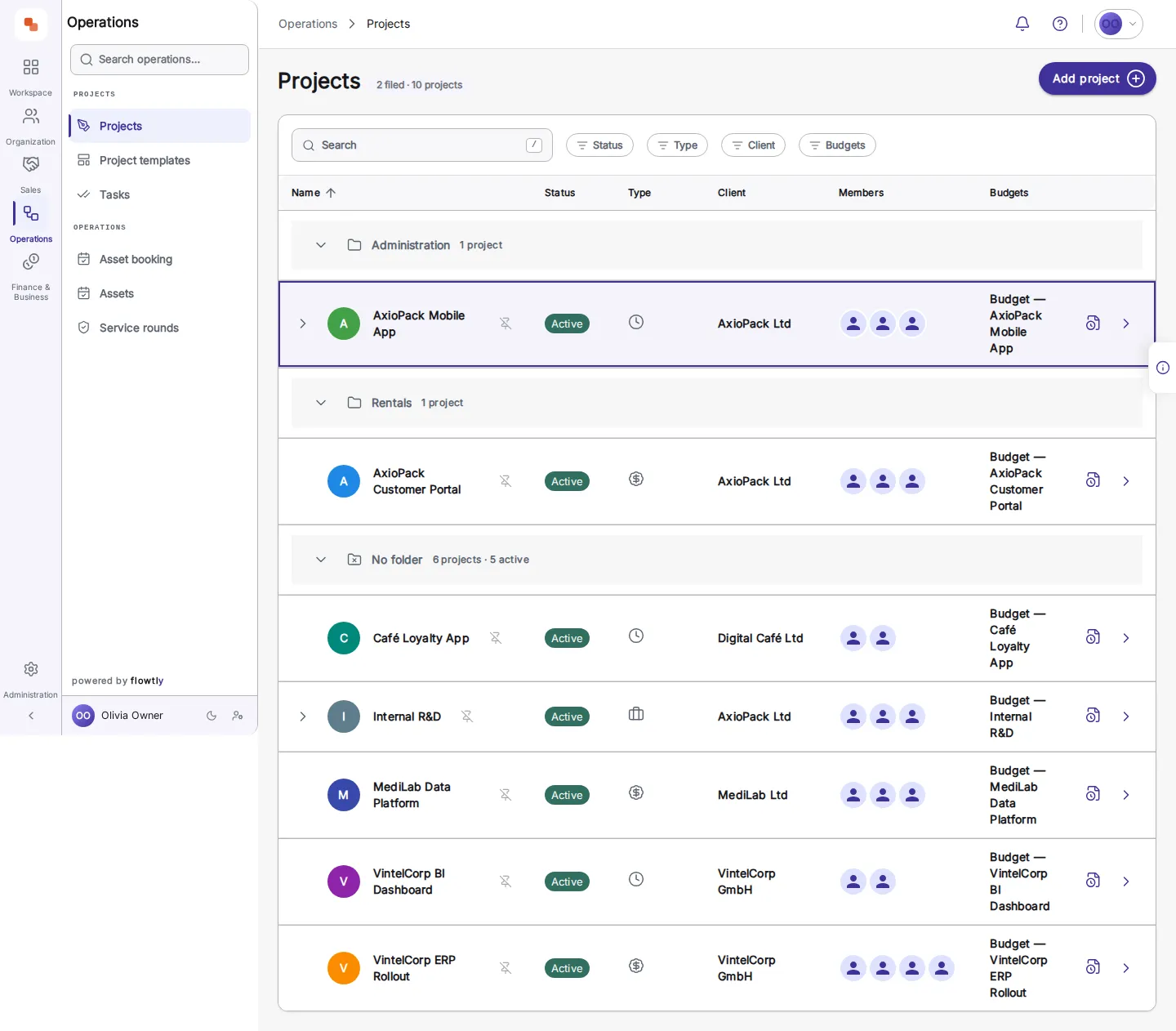
2Cada proyecto tiene pestañas para tareas, fases, finanzas, contratos, recursos, atributos, documentos y el planificador de ausencias. 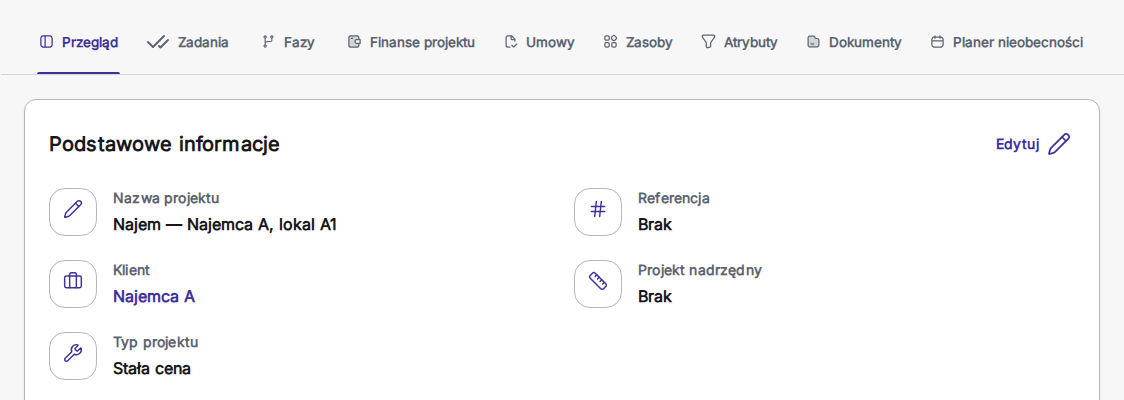
3Abre las finanzas de un proyecto: todas las personas que registraron horas aparecen con lo que cuestan sus horas, mes a mes. 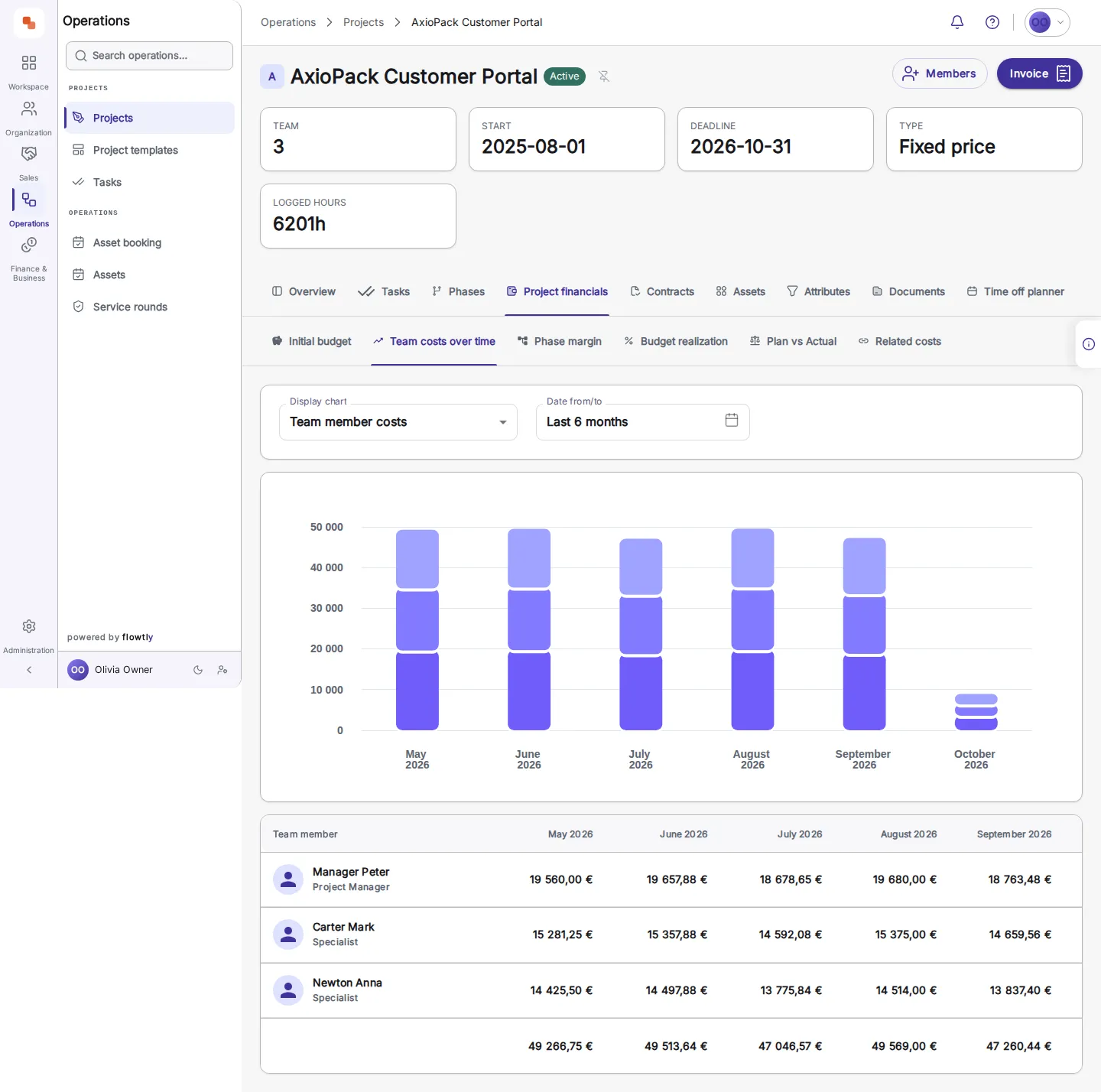
4Compara lo planificado con lo real, mes a mes: desviación de ingresos y de gastos, y resultado neto real. 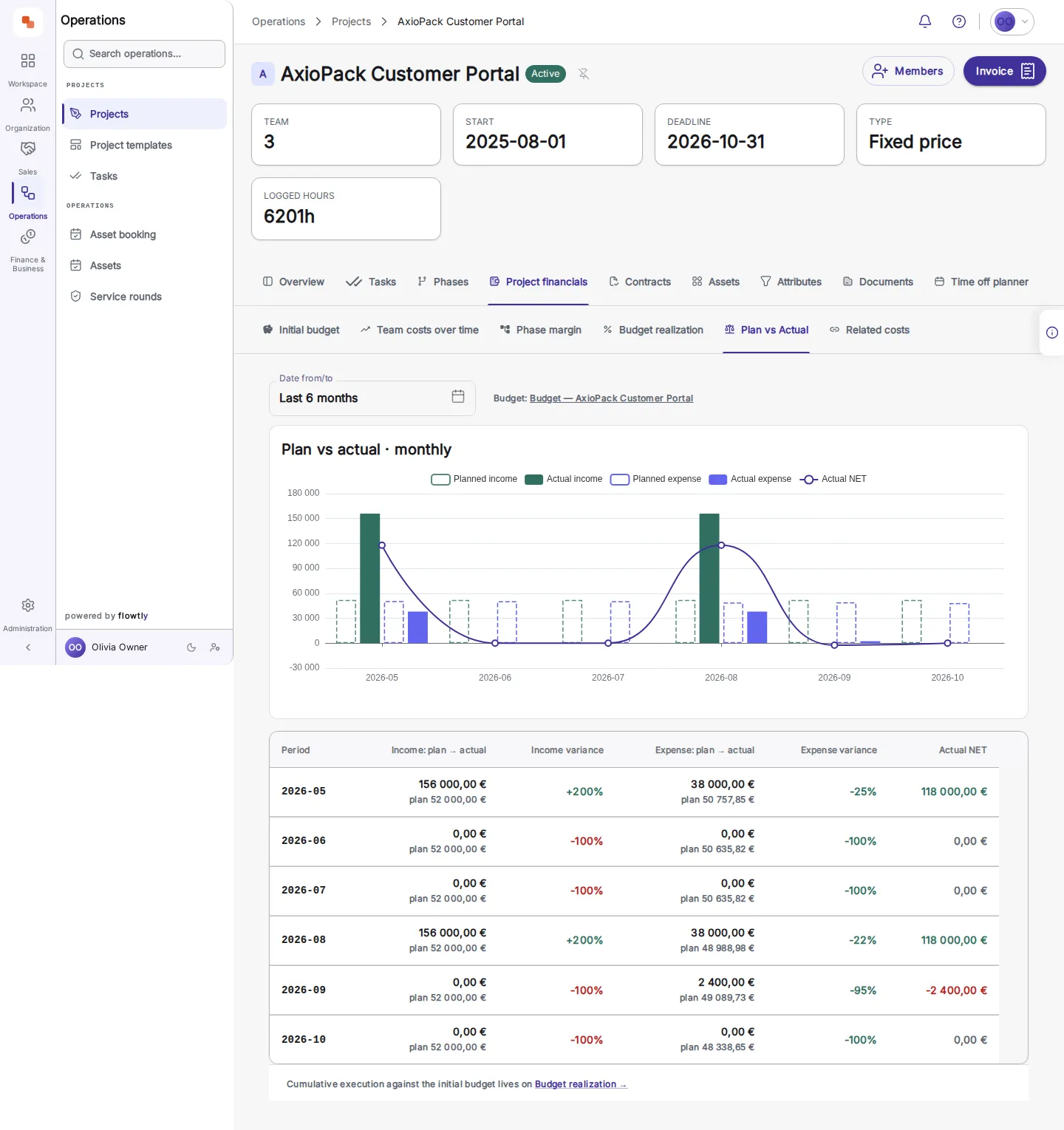
De la plantilla al plan con fechas
Describe una vez un proyecto repetible: fases, listas de tareas y tareas con plazos en días desde el inicio. Elige una fecha de inicio, previsualiza el plan con fechas y crea toda la estructura en un solo paso.
Cada hora llega a las finanzas del proyecto
El tiempo registrado en el proyecto aparece en sus finanzas como coste del equipo, mes a mes, junto a los ingresos y gastos planificados y reales, así que lees el margen mientras el trabajo sigue en marcha.
Dotación semana a semana, con los huecos a la vista
Cada proyecto se abre en los roles que necesita y las personas asignadas a ellos. Indica cuántas personas necesita un rol, y un rol sin cubrir aparece como un hueco desde la semana en que se abre.
Todo el proyecto en sus propias pestañas
Las tareas, las fases, las finanzas, los contratos, los recursos, los atributos, los documentos y el planificador de ausencias están en el mismo proyecto, así que nadie reconstruye su estado desde cuatro herramientas.
Control de tiempo y productividad
- Registro de horas sencillo con aprobación mensual de proyectosLos miembros del equipo registran sus horas en sus proyectos desde Tiempo de trabajo, con varias entradas al día y una longitud mínima de descripción si la configuras. A final de mes, el account manager de cada proyecto de cliente revisa y aprueba las horas y tarifas para que finanzas pueda facturarlas.Leer la guía
- Vincula horas a proyectos y clientesCada registro de horas se imputa a un proyecto o fase, y el cliente del proyecto se traslada a las tarifas, las facturas y el resumen de servicios para el cliente. Corrige un registro mal imputado moviéndolo a otro proyecto, salvo que el proyecto que abandona ya esté facturado.Leer la guía
- Tarifas personalizadas y clases de facturaciónDefine la tarifa por hora de cada miembro del equipo por proyecto de cliente, con el puesto que figura en la factura y tarifas con fechas cuyo historial conserva Ampliar. Los precios por defecto pueden depender de atributos como la antigüedad, y los proyectos son de precio cerrado, Time & Material, no facturables o internos.Leer la guía
- Informes de horas, utilización y proyectos según el FTEActuals compara, semana a semana, las horas planificadas de cada persona con las que ha registrado, medidas frente a su propia semana contractual y su FTE. Las exportaciones de partes de horas agrupan las horas por miembro del equipo, proyecto o tarea, y los KPI de proyecto calculados se recalculan cada vez que se consultan.Leer la guía
Tareas y proyectos
- Organiza el trabajo en listas de tareas dentro de cada proyectoAgrupa las tareas de un proyecto en listas con nombre: cada proyecto nuevo empieza con Decisiones, Trabajo y Documentos, que puedes renombrar, reordenar, eliminar o ampliar. Filtra por estado, responsable, prioridad o fecha de vencimiento, en vista de lista, tablero, calendario o flujo de trabajo.Leer la guía
- Cuatro niveles de prioridad: baja, normal, alta y urgenteCada tarea tiene una prioridad baja, normal, alta o urgente, y las tareas nuevas empiezan en normal. Filtra la lista de tareas por prioridad, además de por estado, responsable y fecha de vencimiento.Leer la guía
- Tareas recurrentes con frecuencias diaria, semanal y mensualLas reglas de recurrencia son diarias, semanales o mensuales, con un intervalo, un día de la semana o del mes, una fecha de fin opcional y un número máximo de repeticiones. Cada repetición se genera automáticamente como una tarea normal vinculada a su regla.Leer la guía
- Comentarios en hilo, observadores y asignación múltipleUna tarea puede tener varios responsables, que reciben un correo al ser asignados, y observadores que se suscriben para seguirla. Responsables y suscriptores la comentan en hilos que registran autor y hora, y los suscriptores reciben un correo con cada comentario nuevo.Leer la guía
- Estados de tarea comunes a toda la organización y plantillas de tareas reutilizablesLos estados de tarea, cada uno con nombre y color, son comunes a todos los proyectos de la organización; indica qué estados significan trabajo en curso o cerrado y define uno por defecto. Marca cualquier tarea como plantilla para reutilizar su estructura en trabajos similares.Leer la guía
- Plantillas de proyecto con fases y fechas relativasDescribe una vez un proyecto repetible, con fases, listas de tareas y tareas programadas en días desde el inicio, y crea el plan con fechas en un solo paso. La plantilla solo guarda estructura y calendario: no se copian cliente, equipo, tarifas ni presupuesto.Leer la guía
- Validación mensual antes de facturarCada mes, el gestor de cuenta del proyecto revisa las horas y tarifas que se facturarán, ajusta cualquier línea indicando el motivo y firma. Finanzas ve el mes como firmado en la lista de proyectos y recibe un aviso; solo un administrador puede reabrirlo.Leer la guía
- Carpetas para listas de proyectos largasAgrupa los proyectos bajo encabezados de carpeta plegables, con sus fases anidadas dentro, y busca en todas las carpetas a la vez.Leer la guía
- Cada proyecto bajo controlMira de un vistazo si cada proyecto está en plazo, dentro del presupuesto y correctamente staffizado, para que detectes retrasos antes de costarle un cliente.Leer la guía
- Action Center mantiene ops limpioUn hub que identifica y corrige brechas de datos, desde horas sin asignar hasta registros incompletos, y reasigna horas cuando las personas cambian de equipo.Leer la guía
Recursos: quién trabaja en qué proyecto, y cuándo
- Plan de asignación: proyecto, rol, personaCada proyecto muestra los roles que necesita y las personas reservadas en ellos, semana a semana, y un rol sin cubrir aparece como hueco desde la semana en que se abre. Filtra los roles abiertos para obtener una relación para contratar o reasignar.Leer la guía
- Banco y reservas en borradorEl banco muestra quién tiene aún tiempo libre en el periodo, y arrastras a alguien a un rol para esbozar una reserva en borrador. Los borradores no cuentan como cobertura hasta que alguien con permiso de aprobación los confirma.Leer la guía
- Solicitudes de asignación con control de capacidadLos jefes de proyecto solicitan a una persona para un rol, con la dedicación, el periodo y una nota. Quien aprueba ve si aceptar sobrecargaría a alguien y aprueba, aprueba con una dedicación menor sugerida o rechaza.Leer la guía
- Datos reales: horas planificadas frente a reportadasCompara semana a semana las horas planificadas de cada persona con el tiempo que reportó, con la utilización facturable y el desglose de adónde fueron las horas. Con permisos sobre las finanzas de asignación, la vista Dinero añade ingresos, coste y margen por persona, desglosados por proyecto.Leer la guía
- Lo que necesitas antes de planificarDa a quienes planifican, a quienes aprueban y a finanzas el acceso que cada uno necesita: un rol planifica, otro confirma borradores y declara la demanda, y solo las personas que elijas ven ingresos, coste y margen. La planificación se hace en un ordenador; Actuals también funciona en el teléfono.Leer la guía
- Demanda, solicitudes y aprobación, para los equipos que las usanUn jefe de proyecto solicita a una persona con un porcentaje y un periodo, y quien aprueba lo acepta según lo solicitado, con un porcentaje menor, o lo rechaza con un motivo. Las asignaciones muestran Open, Draft o Confirmed, y Actuals compara horas planificadas con reportadas.Leer la guía
Calcula cuánto vale
Planificado para este módulo
Aún no disponible. Está en nuestra hoja de ruta sin fecha; lo que el módulo hace hoy se describe más arriba.
- Planificado
Gantt con dependencias e hitos
Un cronograma del proyecto con dependencias entre tareas e hitos.
¿Qué tipos de proyecto podemos gestionar?
¿Podemos priorizar y asignar tareas dentro de un proyecto?
¿Pueden repetirse las tareas automáticamente?
¿Cómo sabemos si un proyecto va según lo previsto?
¿El seguimiento de proyecto tiene en cuenta las ausencias del equipo?
Aprende paso a paso
Entrega proyectos a tiempo y dentro del presupuesto