Responde a cualquier pregunta sobre un miembro del equipo desde un solo perfil
Los acuerdos con su jornada y FTE, los saldos de ausencias que puedes explicar, los grupos de permisos, las tarifas por proyecto, los beneficios y los documentos son pestañas del perfil de la persona, y la lista del equipo señala a quien no tiene un acuerdo activo.
El diagrama animado de arriba es ilustrativo: muestra cómo se conectan los registros, con cifras de ejemplo, no datos de un cliente ni una pantalla en vivo.
Cómo funciona
Crea el perfil
Añade a un miembro del equipo con sus datos de contacto, su rol y su responsable.
Adjunta los contratos
Guarda los contratos y sus versiones, con fechas de vencimiento que Flowtly te recuerda.
Responde desde un solo lugar
Ausencias, documentos, tarifas e historial están en el mismo perfil.
Cómo funciona en Flowtly
Capturas de pantalla del producto en funcionamiento, tomadas en organizaciones de demostración con datos de ejemplo. Selecciona una captura para abrirla a tamaño completo.
1Añade a un miembro del equipo con nombre, correo de empresa y teléfono, e invítalo a Flowtly en el mismo paso. 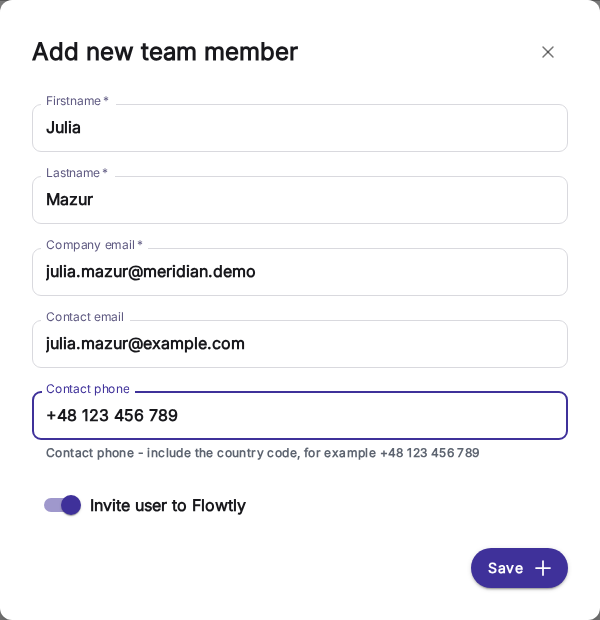
2Da acceso mediante grupos de permisos como Accountancy Manager, Office Manager o People Manager, o cópialo de otro usuario. 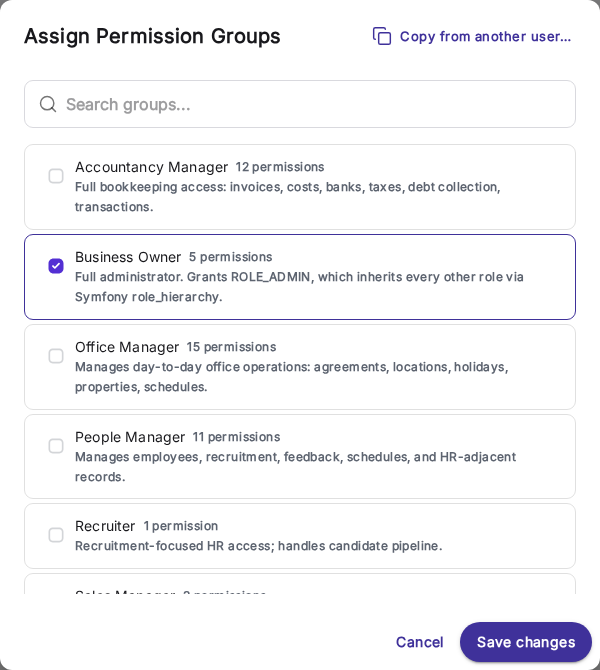
3Añade un acuerdo: su tipo, una variante como el contrato laboral, el puesto y la fecha de inicio. 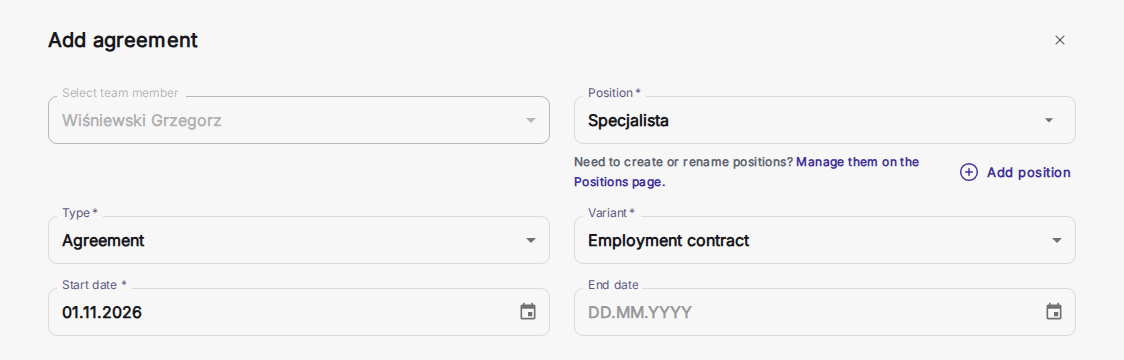
4Todo sobre una persona es una pestaña de un único perfil: asignaciones, permisos, vacaciones anuales, acuerdos, documentos, tarifas, beneficios e historial. 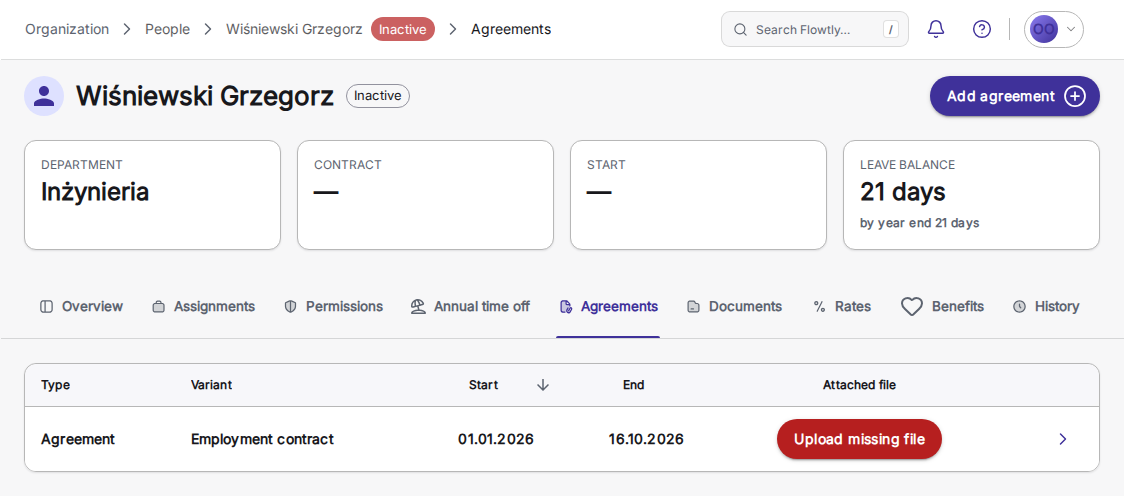
Crea y gestiona acuerdos con los miembros de tu equipo
Añade un acuerdo con su tipo, variante y puesto, y luego define la jornada: unas horas semanales fijas dan un objetivo diario de parte de horas y unas vacaciones que se acumulan según el FTE, mientras que un freelance por horas no tiene ninguno de los dos.
Reacciona a los contratos que caducan
Flowtly te recuerda qué acuerdos requieren acción, y la lista del equipo señala a quien no tiene un acuerdo activo.
Ofrece beneficios atractivos a tu equipo
Configura todos los beneficios que ofreces en una sola ficha.
Consigue la firma de documentos de RR. HH. sin imprimir
Sube un NDA o un acuse de lectura de una política en PDF, coloca un campo de firma para cada persona y envíalo. Los firmantes confirman un código de un solo uso de su correo, sin cuenta de Flowtly, y la lista de Firmas muestra quién ha firmado hasta que vuelve el PDF sellado.
Saldos de ausencias que puedes explicar
La pestaña de vacaciones anuales de cada persona muestra lo disponible ahora y a fin de año, y cómo se calculó: límite a jornada completa, porcentaje de jornada del contrato, días devengados, arrastre y días usados. Introduce la cifra a jornada completa y Flowtly prorratea una sola vez un contrato a tiempo parcial.
Selección y desarrollo junto a la ficha del miembro del equipo
Los candidatos, sus CV y las etapas de selección están en Reclutamiento. Cuando alguien se incorpora, sus objetivos con resultados clave ponderados, sus evaluaciones y feedback y las responsabilidades de su rol conviven en el mismo espacio que su contrato, sus beneficios y sus datos personales. Dar de alta a la nueva incorporación como empleado es un paso aparte.
Acceso por grupo de permisos
Da a cada persona uno o más grupos, como Accountancy Manager, Office Manager, People Manager o Recruiter, cada uno con sus propios permisos, o copia el acceso de otro usuario.
Una pestaña para cada pregunta sobre una persona
La vista general, las asignaciones, los permisos, las vacaciones anuales, los acuerdos, los documentos, las tarifas, los beneficios y el historial son pestañas del mismo perfil, así que una pregunta sobre alguien empieza y termina en una sola página.
Miembros del equipo
- Fichas de miembros del equipo y acuerdos centralizadosEl perfil de cada miembro del equipo reúne datos personales y de contacto, acuerdos con tipo de contrato, periodo y jornada, documentos subidos, tarifas por proyecto, beneficios y permisos. Al eliminar a alguien se cierran sus acuerdos abiertos, pero se conserva el registro, así que las horas y ausencias pasadas siguen siendo legibles.Leer la guía
- Control de salarios, beneficios, roles y accesosLos acuerdos guardan las condiciones salariales de cada miembro del equipo — importe, neto o bruto, y base de cálculo —, visibles solo con el permiso de gestión de acuerdos. Los beneficios tienen precio, tipo impositivo y aportación de la empresa, y la pestaña Permisos asigna los roles que deciden qué puede hacer cada persona.Leer la guía
- Capacidad y burnout de un vistazoUtilización, horas extra y ausencias en todo el equipo. Sabe cuándo puedes asumir más trabajo y quién está sobrecargado antes de que se rompa.Leer la guía
- Beneficios, simplificadosDefine y asigna beneficios como atención médica, tarjetas deportivas, comidas y seguros con niveles de cobertura y precios, manteniendo el historial limpio.Leer la guía
- Una lista compartida de puestosDefine los puestos una vez y elígelos de la misma lista en los acuerdos laborales y las tarifas de proyecto, para que una errata nunca añada un casi duplicado y los informes sean coherentes. Un puesto todavía en uso no se puede eliminar.Leer la guía
Acuerdos
- Contratos y horarios de trabajoAcuerdos de empleo en cada variante, más horarios de trabajo, como la columna vertebral de tus datos de personal.Leer la guía
Gestión documental
- Alertas de vencimiento de documentos y recordatorios de fin de acuerdoMarca un tipo de documento con vencimiento y quienes tengan un rol de documentos recibirán un correo 14, 7 y 1 día antes de que caduque cada documento. Los miembros del equipo cuyo acuerdo se acerca a su fecha de fin también reciben un recordatorio por correo.Leer la guía
¿Cómo agilizar la gestión de RR. HH. y los contratos?
¿Caos en RR. HH.? ¿La gestión manual de contratos ya no da abasto? ¿Necesitas digitalizar tus documentos?
El módulo central de gestión de empleados ayuda a gestionar los asuntos de RR. HH.: desde la administración de datos de empleados hasta la digitalización de contratos. En este módulo puedes establecer los límites de vacaciones anuales, las tarifas y los beneficios de cada empleado de tu organización. Gracias a un widget que muestra los contratos próximos a su fecha de vencimiento, podrás preparar la documentación necesaria con suficiente antelación y evitar preocuparte por perder plazos importantes.
Gestión de contratos
Ejemplo ilustrativo
Recordatorio automático programado para la renovación
¿Dónde guardamos los contratos de los empleados?
¿Nos avisará Flowtly antes de que venza un contrato?
¿Podemos controlar quién ve qué datos de cada empleado?
¿Podemos llevar el control de los beneficios de cada empleado?
¿Cómo se refleja la tarifa de un empleado en las facturas de cliente?
Aprende paso a paso
Desde la base de conocimientos
El módulo de Recursos Humanos en Flowtly proporciona un conjunto completo de herramientas para gestionar todo el ciclo de vida del reclutamiento , desde…
Panel de personasEl Dashboard de Personas en Flowtly proporciona a los responsables de RRHH y jefes de equipo una vision analitica visual de las métricas relacionadas con…
Nuevo empleadoCrear un nuevo empleado Para crear un empleado, accede a la lista seleccionando "Miembros del equipo" en el menú principal.
Objetivos y resultados clave (OKR/KPI)El módulo de Objetivos en Flowtly integra la metodología OKR (Objectives & Key Results) y el seguimiento de KPI en su flujo de trabajo de rendimiento.
ComentariosEl Feedback es un componente fundamental de la gestión eficaz de personas en Flowtly.
ResponsabilidadesLas Responsabilidades en Flowtly definen las funciones y expectativas especificas asociadas a los roles y posiciones dentro de su organización.
La página de FirmasLa página de Firmas es el lugar central en Flowtly donde puedes enviar cualquier documento para firma electrónica y hacer seguimiento de todas las…
Términos relacionados
Responde a cualquier pregunta sobre un miembro del equipo desde un solo perfil