Mira lo que cuesta una ausencia antes de solicitarla
Antes de que una solicitud llegue al aprobador, Flowtly muestra los días laborables que cuesta, el saldo antes y después y cualquier solapamiento, y cada derecho de vacaciones viene con su cálculo.
Cómo funciona
Define tipos y límites de ausencia
Define los tipos de ausencia y los límites anuales, y los saldos se calculan solos.
Solicita tiempo libre
Un miembro del equipo ve su saldo y los días laborables que cuesta la ausencia, y envía la solicitud.
Apruébala
Un aprobador designado la aprueba y el calendario del equipo se actualiza.
Cómo funciona en Flowtly
Capturas de pantalla del producto en funcionamiento, tomadas en organizaciones de demostración con datos de ejemplo. Selecciona una captura para abrirla a tamaño completo.
1Antes de enviar una solicitud de ausencia, muestra lo que cambia: los días que usa, el saldo ahora y a fin de año, y si encaja. 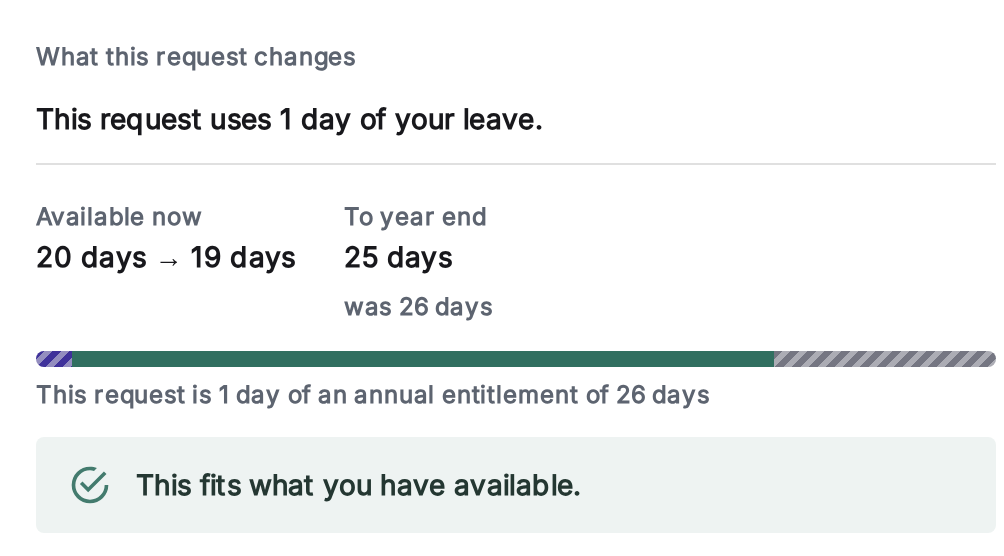
2El saldo de vacaciones de cada persona muestra lo disponible ahora, lo acumulado y lo que queda a fin de año. 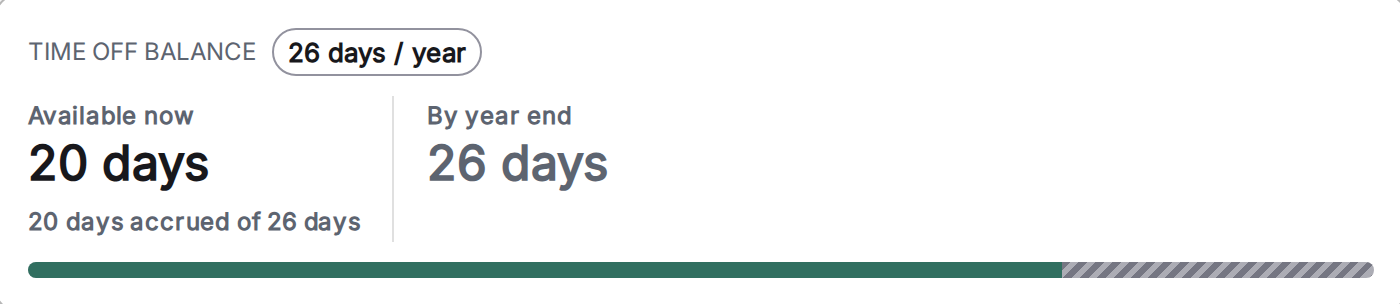
3Define la jornada en el acuerdo: las horas semanales dan el FTE, el objetivo diario del parte de horas y cómo se acumulan las vacaciones. 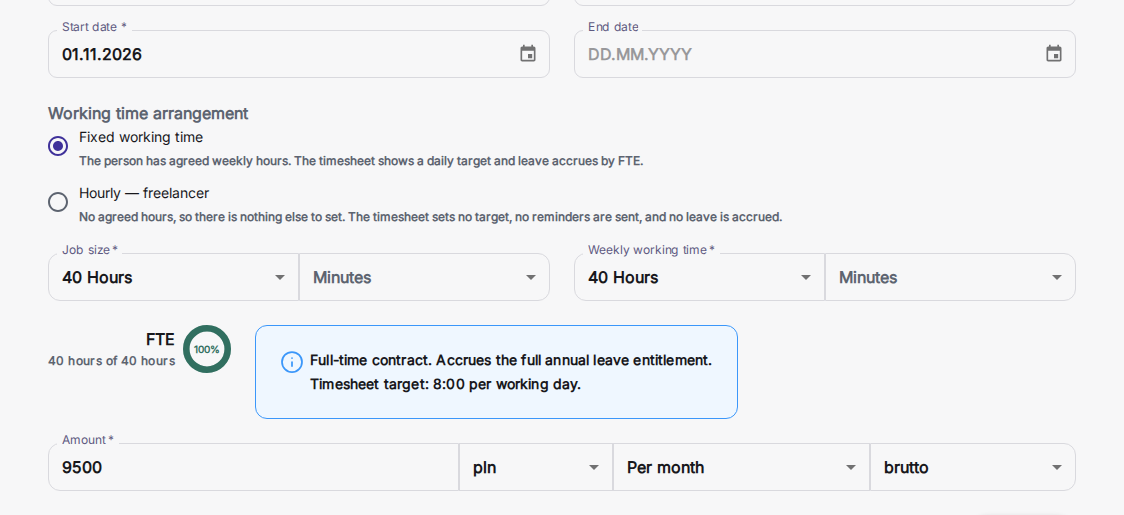
Incluye los días festivos automáticamente
La aplicación tiene en cuenta los festivos oficiales y los excluye al calcular el tiempo.
Define límites de días libres por empleado
Define un límite por defecto para la organización y límites individuales donde un contrato o la antigüedad lo requieran. Los empleados ven lo disponible ahora y a fin de año, y la pestaña de vacaciones anuales muestra el cálculo: límite a jornada completa, porcentaje de jornada del contrato, días devengados, arrastre y días usados.
Gestiona las vacaciones de tu equipo
Todas las solicitudes se centralizan en un solo lugar, sin importar el tipo.
Facilita que los empleados reporten ausencias
Elige el tipo y las fechas y ve, antes de enviar, cuántos días laborables cuesta la solicitud, tu saldo actual y el resultante, lo que queda hasta fin de año y si se solapa con una ausencia que ya tienes. También indica quién la aprueba y cuándo se requiere un documento.
Gestiona las solicitudes de tiempo libre
Las solicitudes van al aprobador asignado de la persona, a su responsable directo o al responsable del departamento, con una o varias aprobaciones requeridas. Los responsables también pueden registrar una ausencia al momento, y los administradores y responsables de RR. HH. pueden presentar una solicitud en nombre de alguien que sigue la aprobación habitual.
Ausencias
- Calendarios de festivos por país
- Solicita, aprueba y registra ausencias
- Saldo de ausencias en tiempo real
- Sincroniza ausencias con calendarios compartidos
- Ausencias y festivos, gestionadosTipos de ausencia, solicitudes con uno o varios aprobadores, saldos y festivos en un solo lugar. Los responsables pueden registrar una ausencia al momento, y los administradores y responsables de RR. HH. pueden presentar una solicitud en nombre de alguien, que va a sus aprobadores. Sin hoja de cálculo de vacaciones.Leer la guía
- El impacto de una solicitud de ausencia, antes de enviarlaAl elegir tipo y fechas, la solicitud muestra cuántos días laborables cuesta, sin fines de semana, festivos ni días fuera del horario de la persona, el saldo actual y el resultante, lo que queda hasta fin de año y cualquier solapamiento con una ausencia ya registrada. Indica quién la aprueba y cuándo se requiere un documento; tomar días antes de devengarlos solo es posible si tu organización lo permite.Leer la guía
- Saldos de ausencias que se explican solosTodos ven lo disponible ahora y lo que tendrán a fin de año, y la pestaña de vacaciones anuales muestra cómo se llega a la cifra: límite a jornada completa, porcentaje de jornada del contrato, días devengados hasta hoy, arrastre del año anterior, días caducados y usados. Flowtly prorratea una sola vez un derecho a tiempo parcial a partir del contrato.Leer la guía
- Días compensados, separados de las vacaciones anualesRegistra un día devuelto, por ejemplo por un festivo que cae en sábado, como día de compensación con cargo a su propia asignación, de modo que el saldo de vacaciones anuales no se toque. Una solicitud que la asignación no cubre se rechaza.Leer la guía
¿Cómo hacer que la planificación de vacaciones sea sencilla?
¿Preguntas constantes sobre días libres? ¿Dificultad para cuadrar vacaciones o bajas médicas? ¿Necesitas cálculos precisos para cada persona?
Antes de que un empleado envíe una solicitud, Flowtly muestra lo que cuesta en días laborables, el saldo actual y el resultante, y si se solapa con una ausencia que ya tiene. La pestaña de vacaciones anuales explica cómo se calculó cada derecho, así las preguntas sobre el saldo se responden solas. Las solicitudes siguen una aprobación de uno o varios pasos, y los responsables pueden registrar una ausencia directamente o presentar una solicitud en nombre de alguien.
Antes de enviar
Ejemplo ilustrativo
Encaja: dentro de los días ya devengados
Enviar solicitud¿Se puede simplificar la gestión de vacaciones?
¿Puede un responsable registrar una ausencia en nombre de otra persona?
Aprende paso a paso
Desde la base de conocimientos
Flowtly ofrece la posibilidad de solicitar diversos tipos de vacaciones.
Gestión de solicitudes de vacacionesComo responsable, puedes revisar las solicitudes de vacaciones entrantes y aprobar o rechazar solicitudes con un solo clic.
Tipos de vacacionesLos Tipos de Vacaciones en Flowtly le permiten configurar y gestionar las diferentes categorías de permisos disponibles para sus empleados .
NotificacionesFlowtly puede enviarte notificaciones sobre asuntos que requieren tu atención — aprobaciones de facturas, solicitudes de ausencia, recordatorios y más —…
Vacaciones anualesFlowtly permite configurar los límites de vacaciones anuales tanto a nivel organizativo como individual, para cada empleado.
Términos relacionados
Mira lo que cuesta una ausencia antes de solicitarla