Crear una factura de venta en Flowtly
Aprende a completar los datos del cliente, añadir partidas y enviar la factura sin salir de Flowtly.
Temas:Facturación y finanzasPrimeros pasos
Antes de empezar
Para emitir facturas necesitas una organización activa, al menos un contacto de cliente y una cuenta bancaria conectada. Este tutorial asume que todo eso ya existe y se centra en el flujo de facturación.
Cada paso refleja la interfaz en producción, de modo que puedas crear la primera factura o repasar el proceso fácilmente.
Lo que tendrás al final
Tu factura queda guardada en Flowtly y va de camino a tu cliente por correo.
Lo que necesitas
- Una organización activa con una cuenta bancaria conectada.
- Un cliente con al menos un contacto.
- Los productos o servicios que facturas, con sus precios.
Completa primero estos tutoriales
Pruébalo en la demo
Recorre primero estas pantallas con datos de ejemplo. No hace falta cuenta.
Abrir la demo en vivoPaso a paso
Completa todo el recorrido
- 1
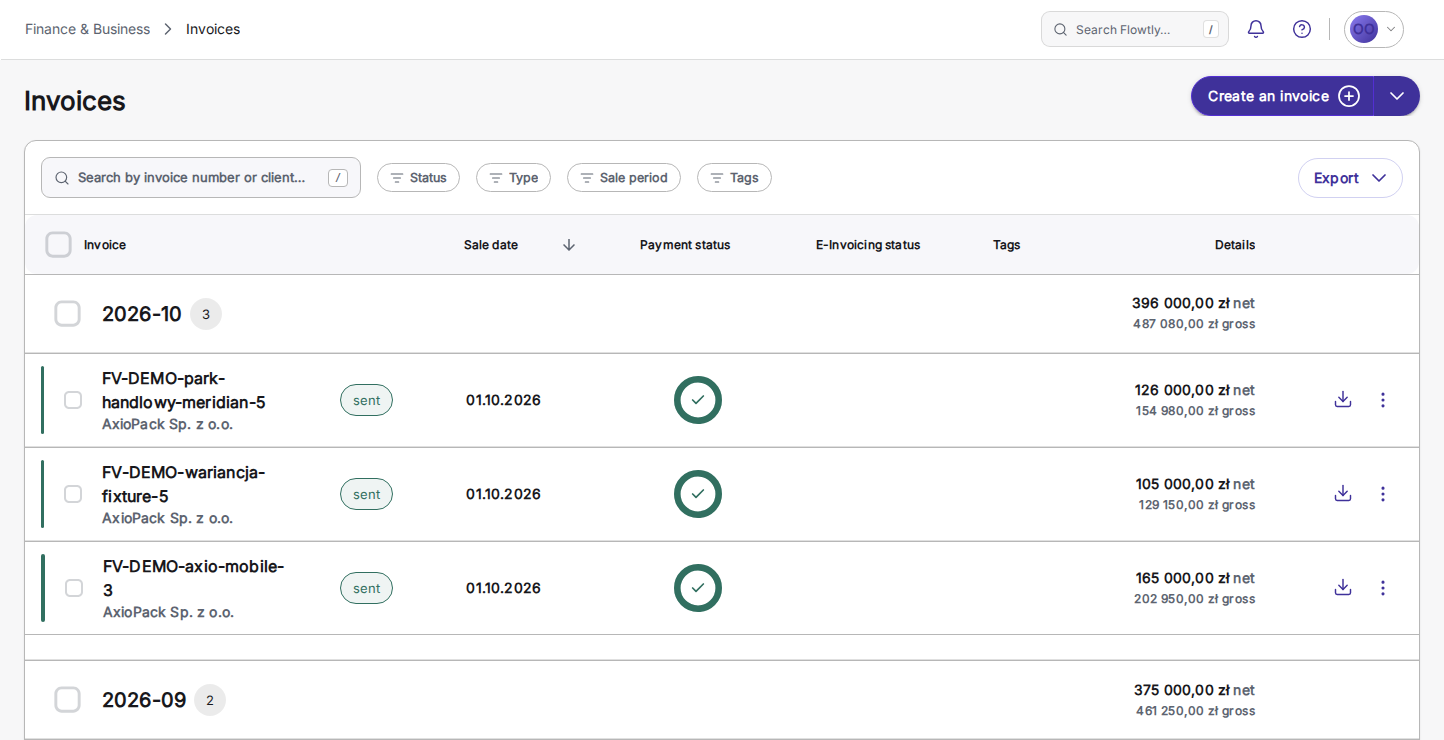
Abre Facturas y empieza una factura nueva
Abre Facturas en el menú lateral y haz clic en «Crear una factura». Se abre el formulario de la nueva factura con la cabecera lista para editar.
Consejos
- Si no ves el botón, conecta primero al menos una cuenta bancaria: Flowtly solo lo muestra cuando existe una.
- 2
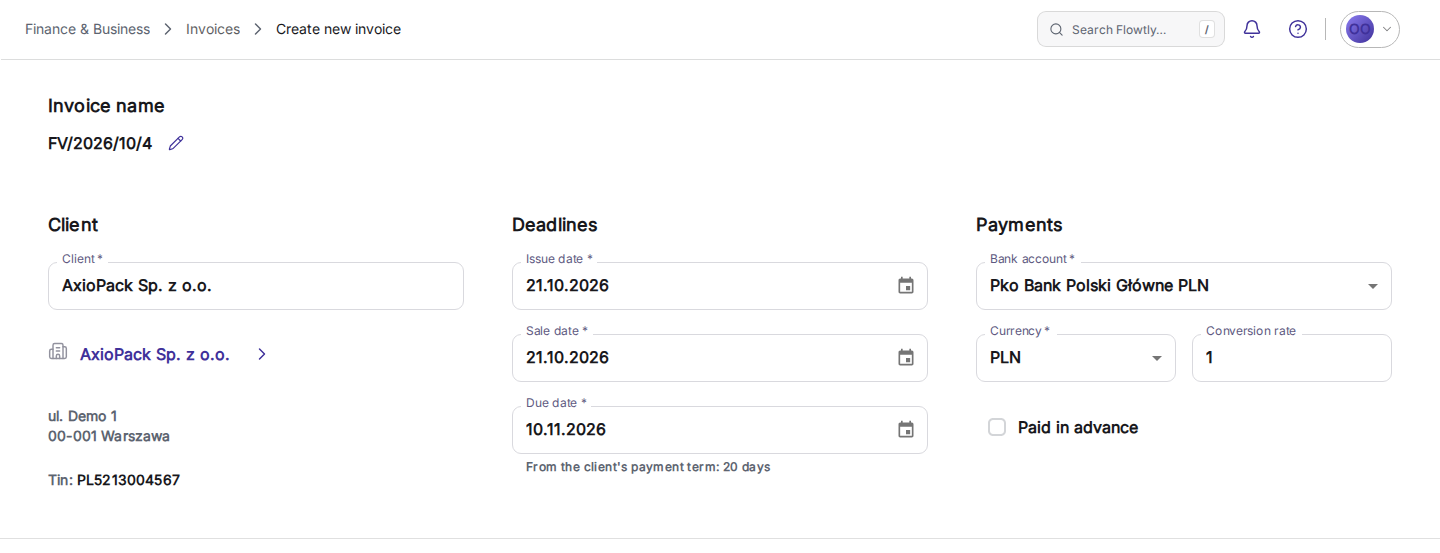
Completa el encabezado de la factura
Selecciona la cuenta bancaria que recibirá el pago, confirma la moneda y el tipo de cambio y elige al cliente desde el CRM. Flowtly genera el número y la fecha automáticamente.
Consejos
- Usa el campo Notes para indicar números de pedido o referencias internas.
- 3
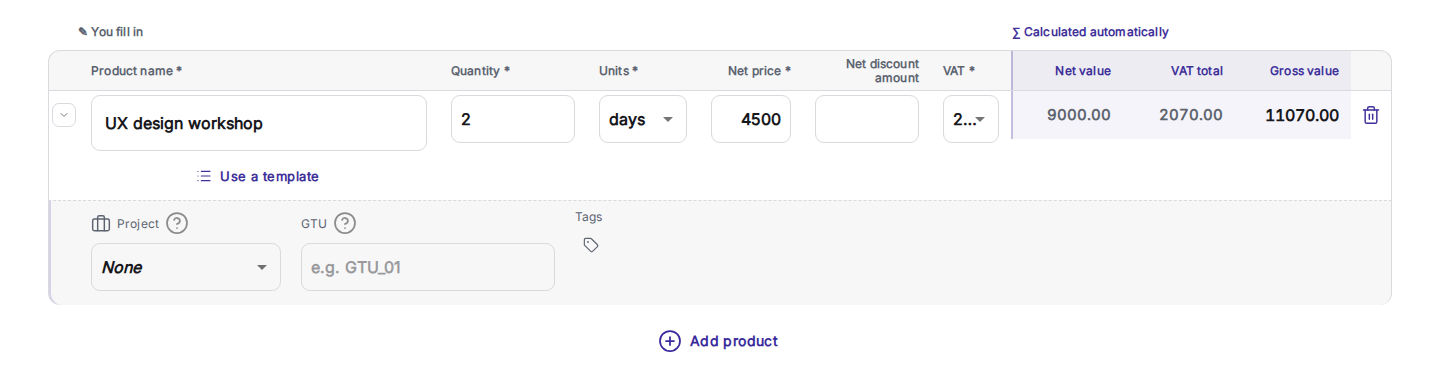
Añade productos o servicios
En la tabla de partidas describe cada servicio: nombre, cantidad, unidad, precio neto e impuesto. Flowtly calcula los totales al instante y marca los campos obligatorios faltantes.
Consejos
- Pon cada tipo de IVA en una línea distinta para mantener la contabilidad precisa.
- 4
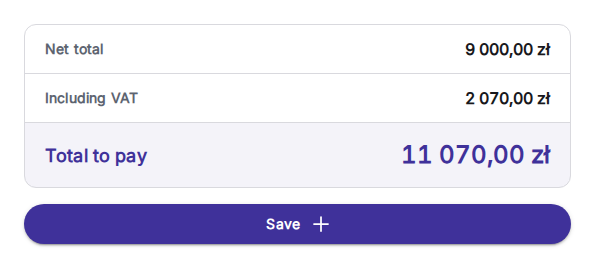
Revisa los totales y guarda
Desplázate hasta el resumen con el total neto, el IVA y el total a pagar. Cuando todos los campos obligatorios estén completos, haz clic en «Guardar» para guardar la factura y pasar a la vista de edición.
Consejos
- Usa la vista previa si quieres comprobar los valores neto/bruto antes de guardar.
- 5
Abre los ajustes de correo
Abre la factura desde la lista Facturas y elige «Enviar por correo». Flowtly abre la página de ajustes de correo de la factura.
Consejos
- Si tu organización tiene activada la facturación electrónica, esta acción se sustituye por «Validar y enviar mediante facturación electrónica».
- 6
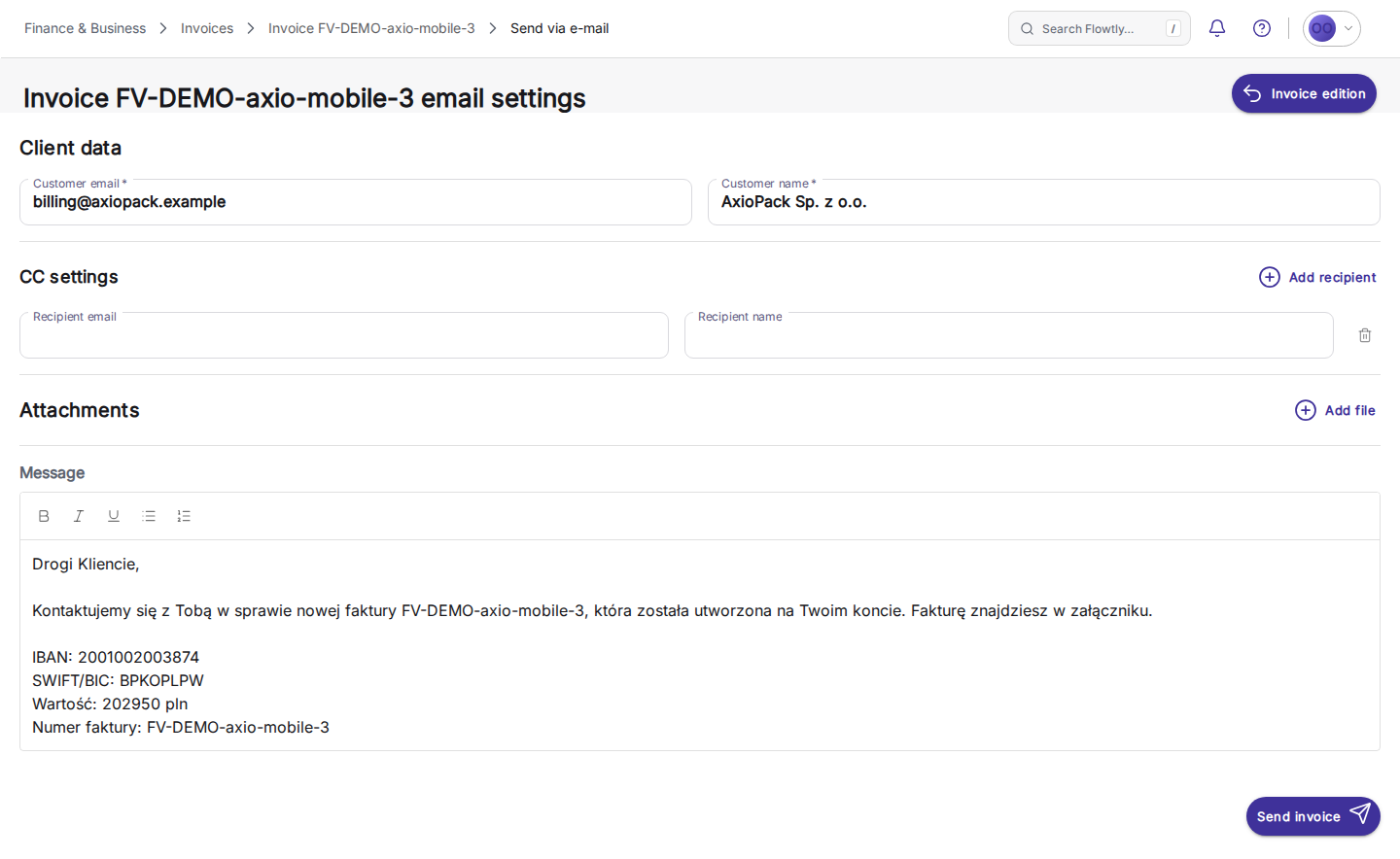
Prepara el correo para el cliente
Comprueba el correo y el nombre del cliente, añade destinatarios en copia con Añadir destinatario si hace falta, adjunta otros archivos con Añadir archivo y ajusta el mensaje. Flowtly adjunta automáticamente el PDF de la factura.
Consejos
- El mensaje viene rellenado con el número de factura, el importe y tus datos bancarios. Léelo antes de enviarlo.
- 7
Envía y confirma la entrega
Haz clic en «Enviar factura». Vuelves a la lista de facturas, donde un mensaje confirma que la factura está en cola de envío; su fila muestra el estado enviada cuando ya ha salido.
Consejos
- Usa los filtros para revisar el estado del pago o reenviar el documento más tarde.
Tutorial completado
Tu cliente ya tiene una factura profesional y el PDF guardado en Flowtly. Continúa conectando pagos en línea o activando recordatorios automáticos para que nada se escape.