Añadir un cliente y contacto en Flowtly
Guarda los datos de facturación y las personas responsables para que las facturas lleguen siempre al destino correcto.
Temas:Primeros pasosVentas y CRM
Antes de empezar
Los clientes están en el centro del flujo de facturación de Flowtly. Antes de emitir facturas, crea perfiles completos con información fiscal.
Este tutorial cubre todo el proceso: crear el registro, revisar el resumen y añadir el primer contacto.
Lo que tendrás al final
Tu cliente tiene un perfil completo con sus datos de facturación y un contacto, listo para su primera factura.
Lo que necesitas
- La razón social, la dirección y el NIF del cliente.
- El nombre y el correo de la persona que debe recibir las facturas.
Completa primero estos tutoriales
Pruébalo en la demo
Recorre primero estas pantallas con datos de ejemplo. No hace falta cuenta.
Abrir la demo en vivoPaso a paso
Completa todo el recorrido
- 1
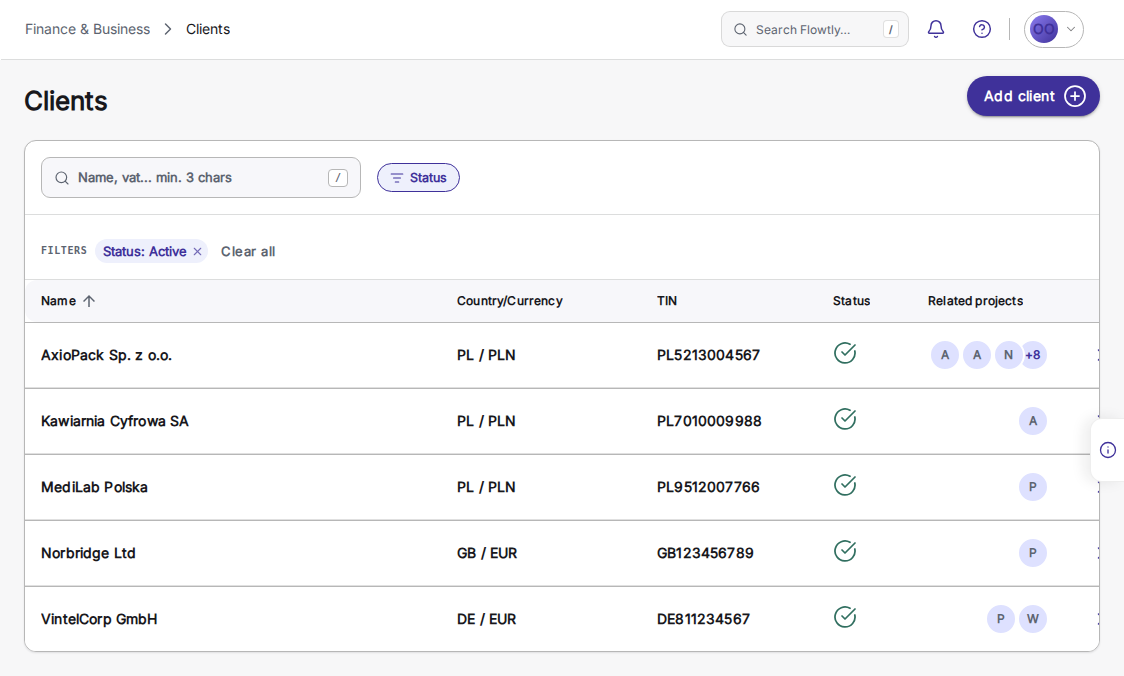
Abre Clientes e inicia el formulario
En la navegación izquierda abre Clientes y haz clic en «Añadir cliente». El formulario se abre en un diálogo.
Consejos
- Si importas datos, comienza por los clientes que facturas con más frecuencia.
- 2
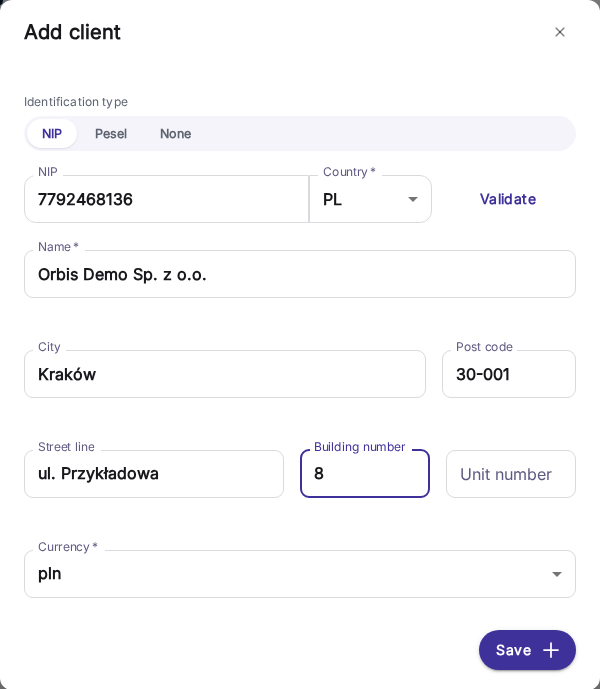
Introduce los datos principales
Elige el tipo de identificación e introduce el número fiscal; después, el país, el nombre de la empresa, la ciudad, el código postal y la dirección. Elige la moneda de las facturas y haz clic en «Guardar».
Consejos
- Mantén la dirección alineada con los documentos fiscales para evitar rechazos.
- 3
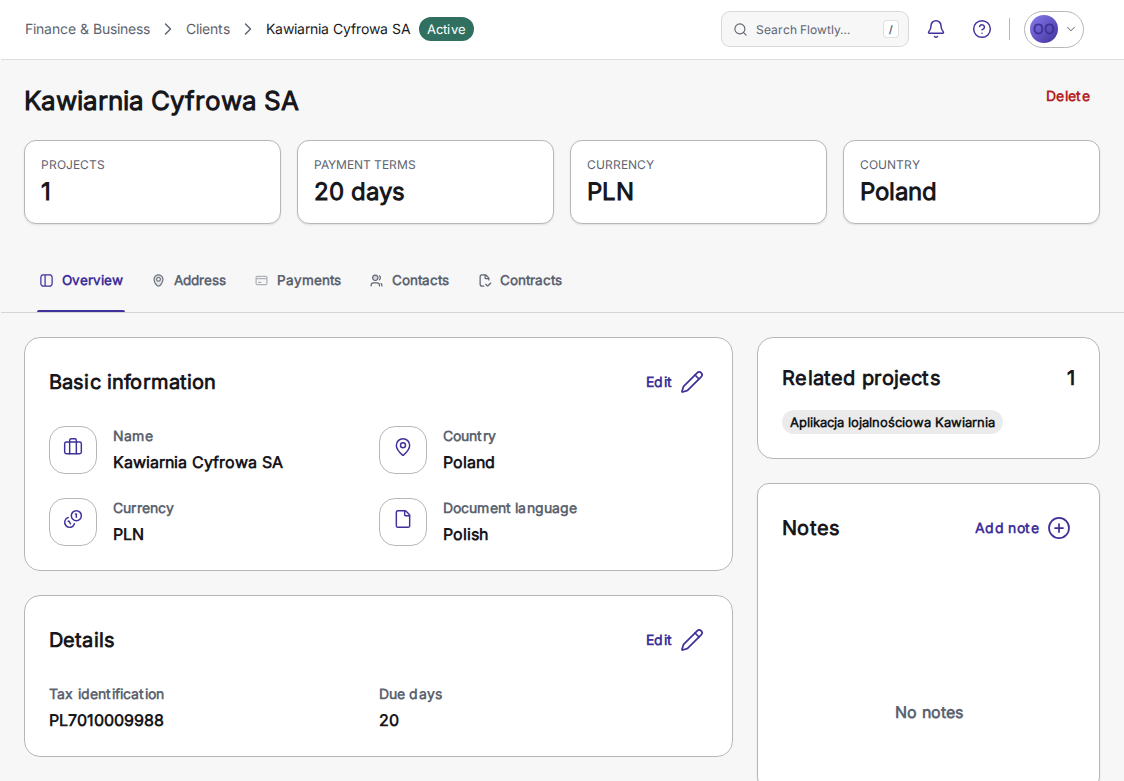
Revisa la ficha del cliente
Tras guardar llegarás a la vista general del cliente. Comprueba que la tarjeta resumen muestra los datos correctos.
Consejos
- Usa las acciones rápidas para ir directo a facturas o contactos.
- 4
Abre Contactos y añade uno
Abre la pestaña Contactos del perfil del cliente y haz clic en «Añadir contacto» para guardar la primera persona vinculada a este cliente.
Consejos
- Crea al menos un contacto de facturación para asegurar la entrega de correos.
- 5
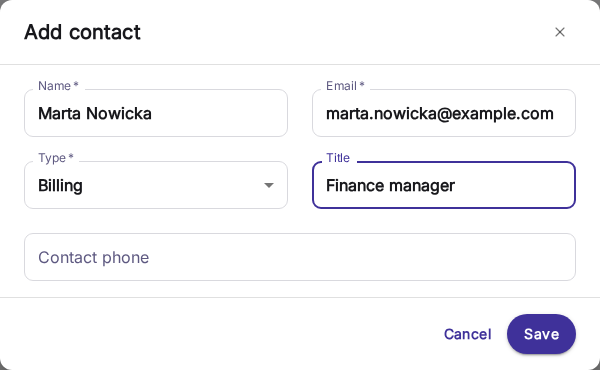
Completa la información del contacto
Indica el nombre, el correo, el teléfono opcional y el tipo de contacto (Contacto, Facturación o Cobro de deudas). Haz clic en «Guardar» al terminar.
Consejos
- Define contactos separados para facturación y cobros si las gestiona gente distinta.
- 6
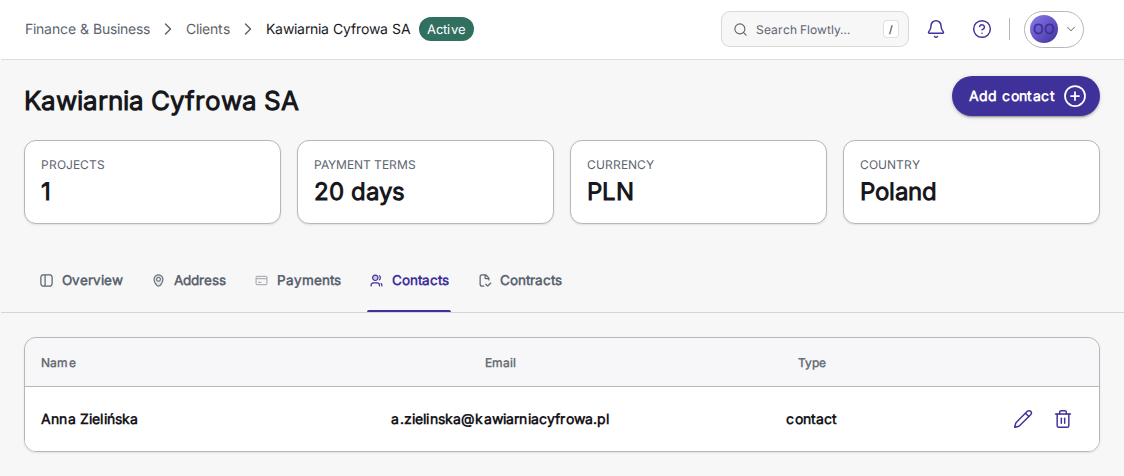
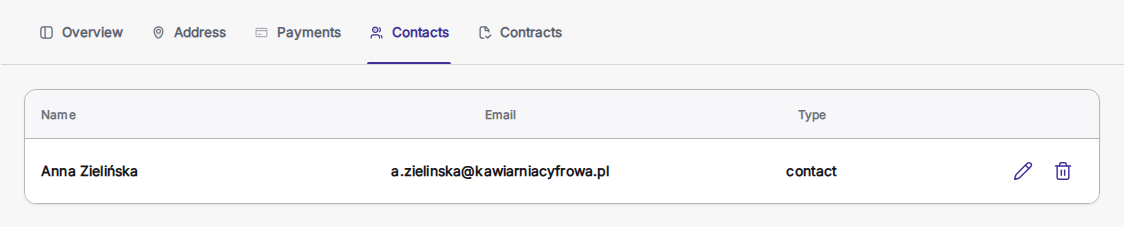
Confirma que el contacto aparece en la lista
La pestaña Contactos muestra ahora a la nueva persona con su correo y su tipo.
Consejos
- Puedes añadir varios contactos y decidir quién recibe cada factura.
Tutorial completado
Ahora el perfil del cliente incluye un contacto, por lo que las próximas facturas tendrán toda la información necesaria.