Crear un empleado en Flowtly
Da de alta a un nuevo compañero, asigna permisos y activa su contrato para que pueda usar Flowtly de inmediato.
Temas:Primeros pasosRR. HH. y personas
Antes de empezar
Cada empleado necesita un perfil Flowtly antes de registrar horas o recibir tareas. Este tutorial cubre todo el proceso, desde los datos de contacto hasta la activación del acuerdo.
Crearás el miembro del equipo, enviarás la invitación, completarás el enlace de activación y añadirás el acuerdo para que su estado pase a Activo.
Lo que tendrás al final
Tu nuevo compañero puede iniciar sesión, tiene los permisos que necesita y cuenta con un acuerdo activo.
Lo que necesitas
- El nombre y el correo de empresa de la persona.
- Los grupos de permisos a los que debe pertenecer.
- Las condiciones de su acuerdo: el tipo, la fecha de inicio y las horas.
Completa primero estos tutoriales
Pruébalo en la demo
Recorre primero estas pantallas con datos de ejemplo. No hace falta cuenta.
Abrir la demo en vivoPaso a paso
Completa todo el recorrido
- 1
Crear el registro del empleado
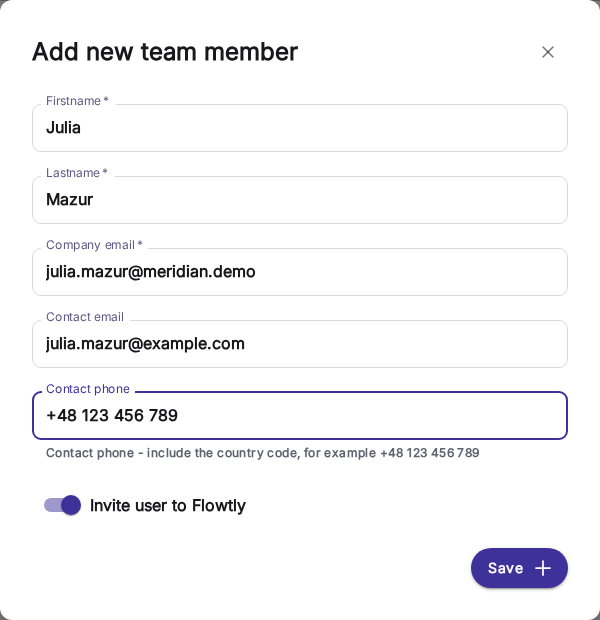
Abre Miembros del equipo en el menú lateral y haz clic en «Añadir miembro del equipo». Completa el nombre, los apellidos, el correo de empresa, un correo de contacto opcional y el teléfono. Deja activado «Invitar usuario a Flowtly» para enviar la invitación al guardar y haz clic en Guardar. Flowtly abre el perfil del nuevo miembro.
Consejos
- Usa el correo corporativo para el inicio de sesión y reserva el correo de contacto para mensajes personales.
- 2
Asignar permisos
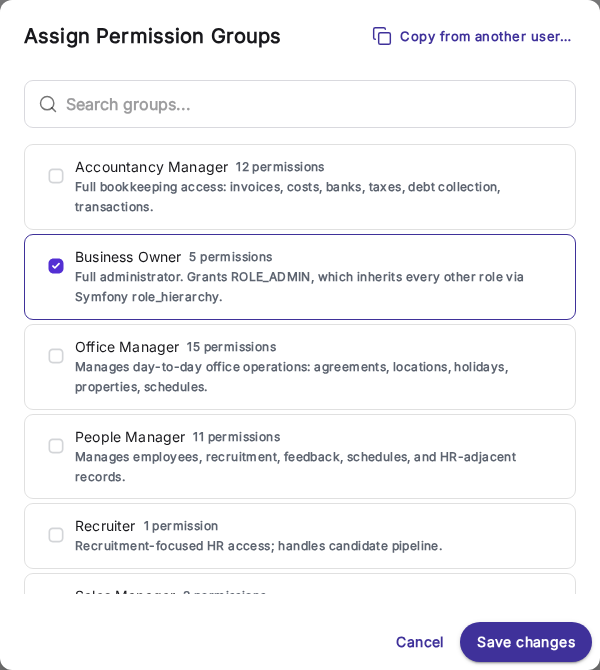
En el perfil, abre la pestaña Permisos y haz clic en Editar grupos. Marca el grupo de permisos que corresponda al rol de la persona y haz clic en Guardar cambios.
Consejos
- Asigna un grupo de administración completa solo a quienes gestionan la configuración o la facturación.
- 3
Envía la invitación
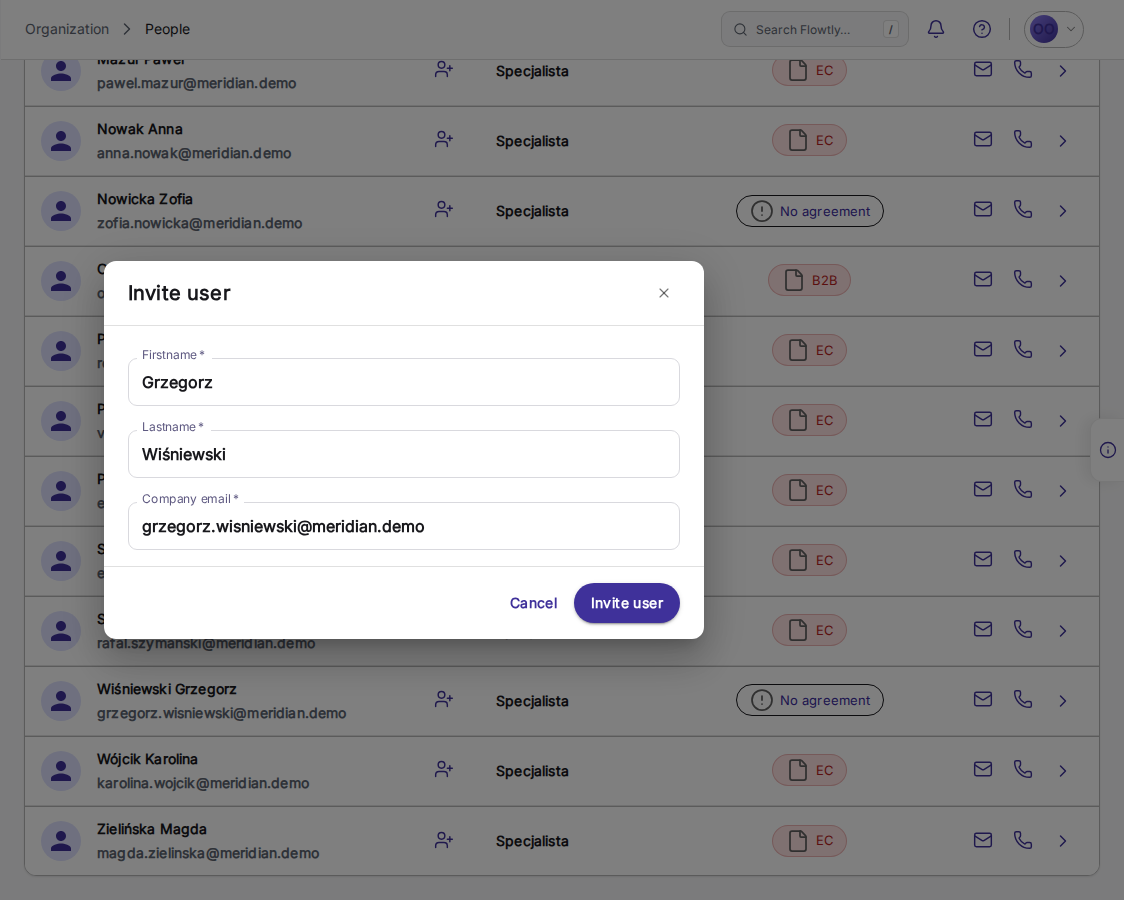
Si has desactivado «Invitar usuario a Flowtly», vuelve a la lista Miembros del equipo, haz clic en el icono «Invitar» (una persona con un más) junto a la persona, revisa los datos en el diálogo Invitar usuario y haz clic en Invitar usuario.
Consejos
- Mientras una invitación está pendiente, la fila muestra «Crear cuenta» en lugar de Invitar. Crea la cuenta al momento y añade de inmediato un puesto facturado.
- 4
Completar el enlace de activación
Abre la invitación en una ventana privada, completa el registro, define la contraseña y confirma el enlace recibido. Luego vuelve a tu sesión de administrador.
Consejos
- Utiliza una ventana de incógnito para no cerrar tu sesión de administrador.
- 5
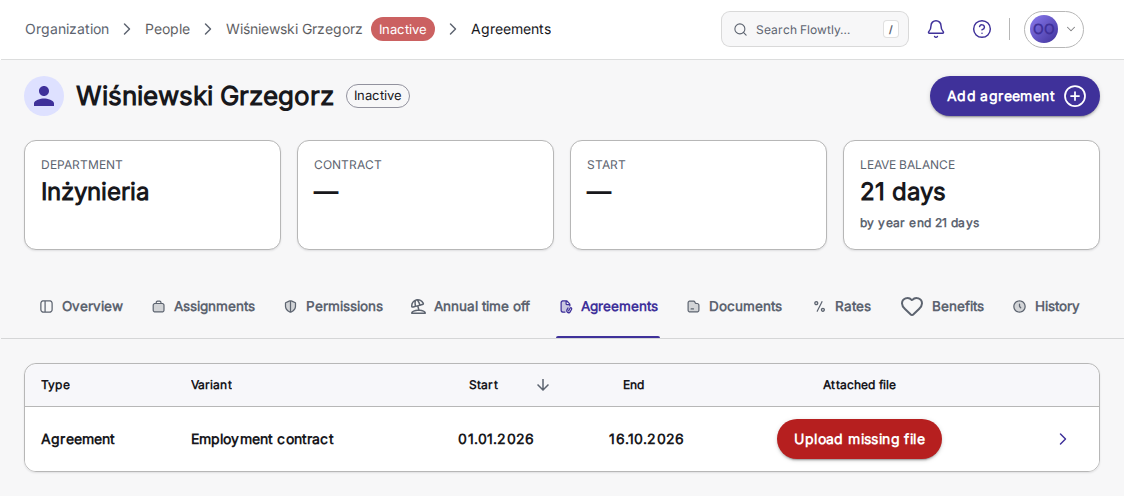
Revisa el perfil y abre Acuerdos
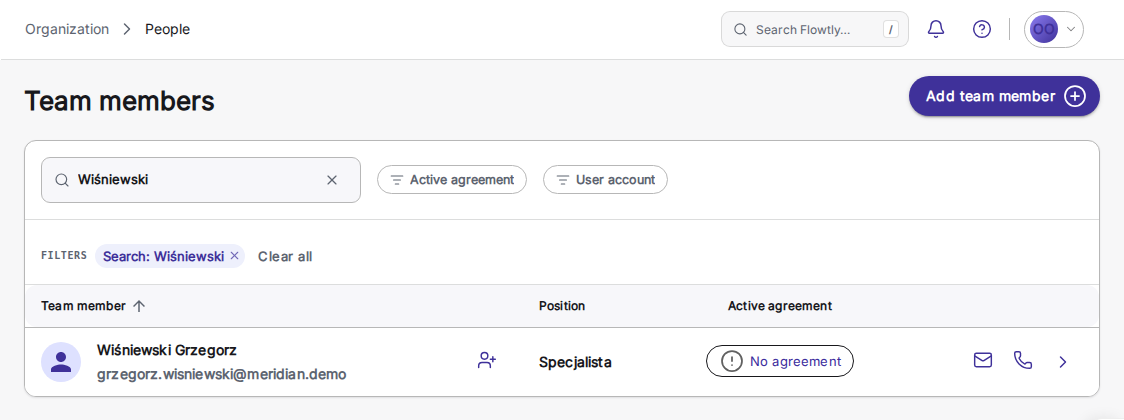
Mientras no exista un acuerdo, la lista Miembros del equipo muestra «Sin acuerdo» en la columna Acuerdo activo y el perfil lleva la insignia Inactivo. Abre el perfil y cambia a la pestaña Acuerdos.
Consejos
- Los acuerdos mantienen alineados a RR. HH. y nóminas, así que créalos justo después del alta.
- 6
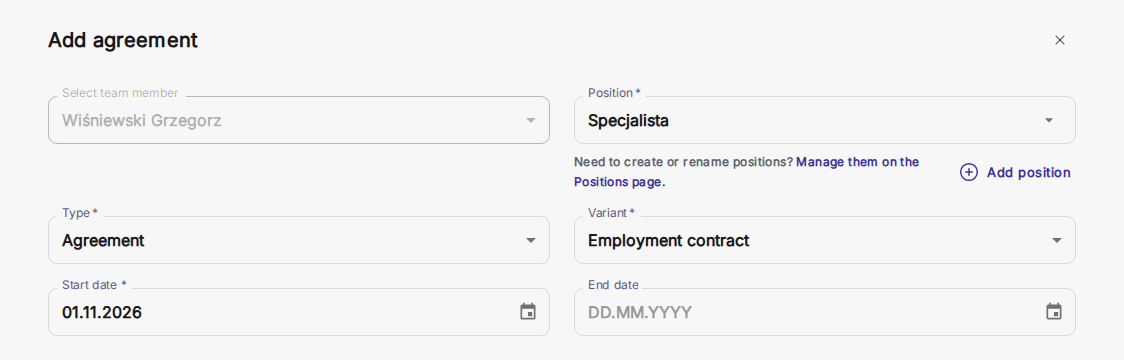
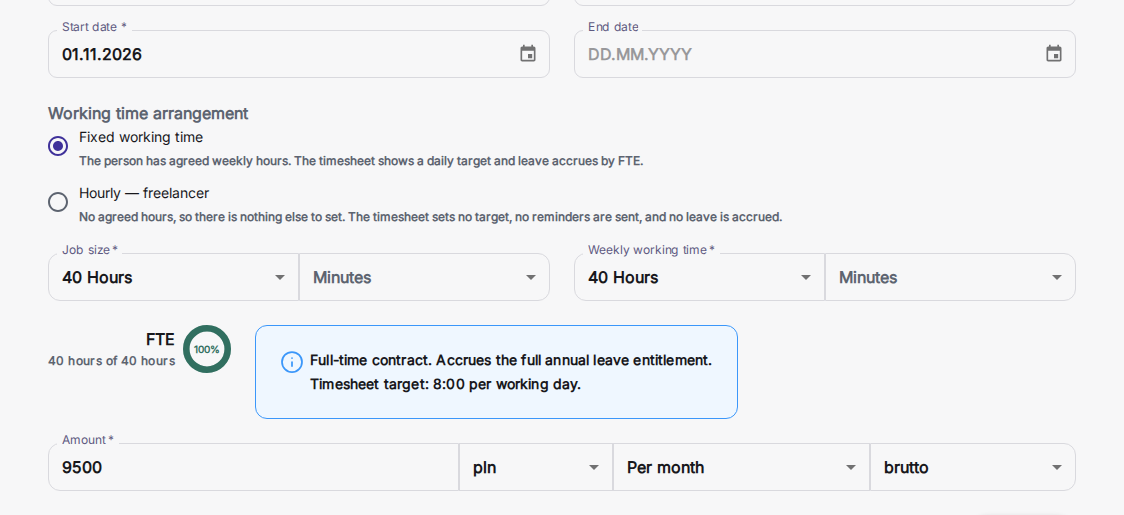
Añadir los detalles del acuerdo
Haz clic en «Añadir acuerdo», elige el puesto, el tipo, la variante (por ejemplo Contrato laboral), la fecha de inicio y el importe, y guarda.
Consejos
- La fecha de inicio controla nómina y accesos; revísala antes de guardar.
- 7
Confirmar que el empleado está activo
Al guardar el acuerdo aparece un mensaje de éxito. La insignia del perfil cambia a Activo y la lista Miembros del equipo muestra una insignia CL del contrato laboral en la columna Acuerdo activo.
Consejos
- Usa el filtro Acuerdo activo de la lista Miembros del equipo para ver quién está listo para la planificación, la nómina y las aprobaciones.
Tutorial completado
El empleado ya cuenta con acceso activo y su acuerdo, por lo que puedes incluirlo en planificación, seguimiento y nóminas.