Crear una organización en Flowtly
Sigue esta guía paso a paso para pasar del registro en Flowtly al lanzamiento de tu primera organización.
Temas:Primeros pasos
Antes de empezar
Ya sea que estés probando Flowtly o invitando a tu equipo, el primer paso es crear una organización. Este tutorial cubre todo el recorrido: registrarte, activar la cuenta y nombrar el espacio de trabajo donde vivirán tus datos.
Solo necesitas un correo electrónico y unos cuantos datos. Las capturas provienen de la aplicación en producción para que puedas seguirlas con confianza.
Lo que tendrás al final
Tienes una cuenta de Flowtly y tu propia organización, abierta en su panel y lista para tu equipo.
Lo que necesitas
- Una dirección de correo a la que puedas acceder enseguida, para el enlace de activación.
- El nombre que debe tener tu organización en Flowtly.
Pruébalo en la demo
Recorre primero estas pantallas con datos de ejemplo. No hace falta cuenta.
Abrir la demo en vivoPaso a paso
Completa todo el recorrido
- 1
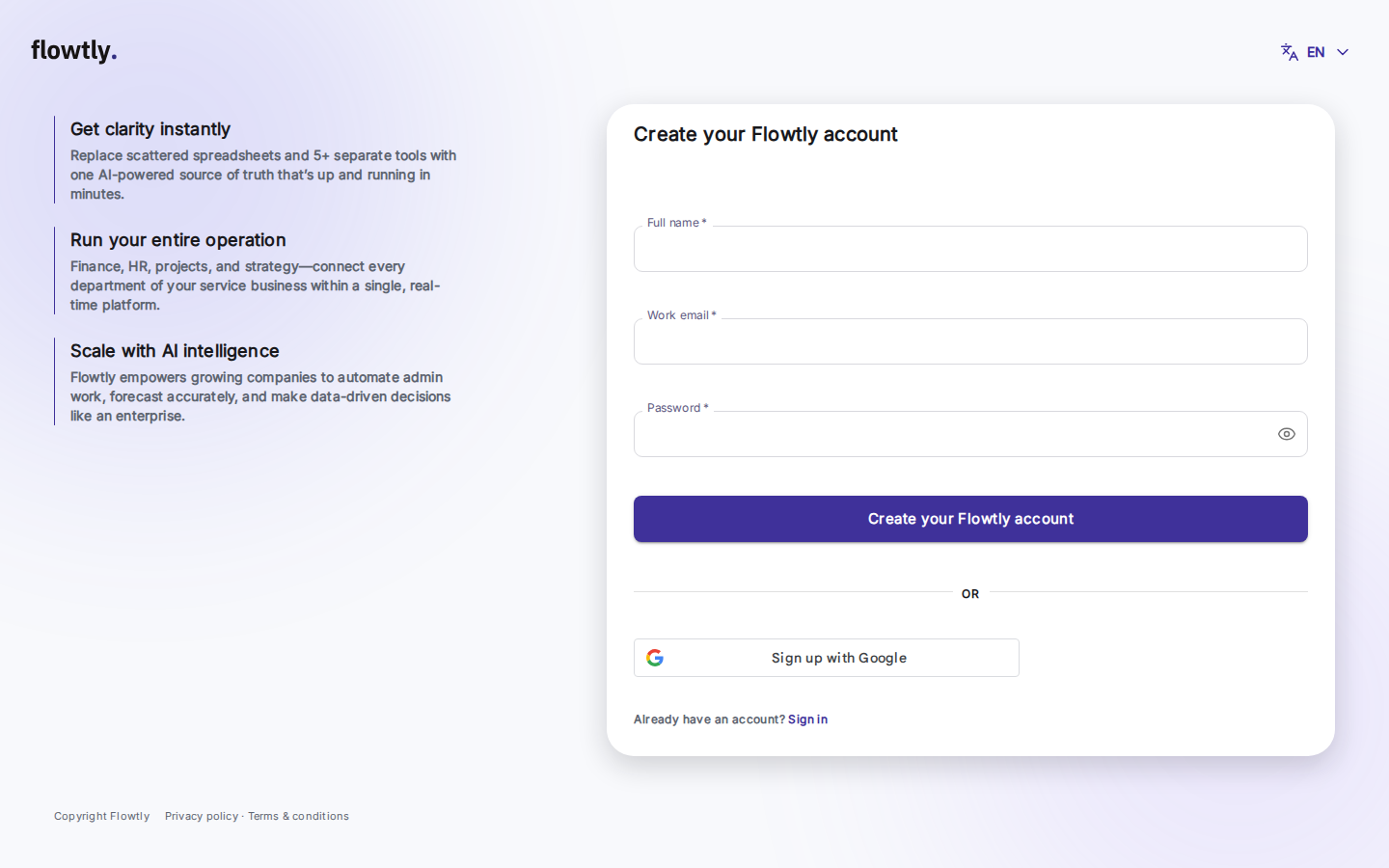
Abre la página de registro de Flowtly
Visita workspace.flowtly.eu/register/user. El formulario solicita «Nombre y apellido», «Correo profesional» y «Contraseña». Es el mismo formulario que se usa en producción, así que después reconocerás el proceso.
Consejos
- Usa un correo corporativo si planeas invitar a tu equipo.
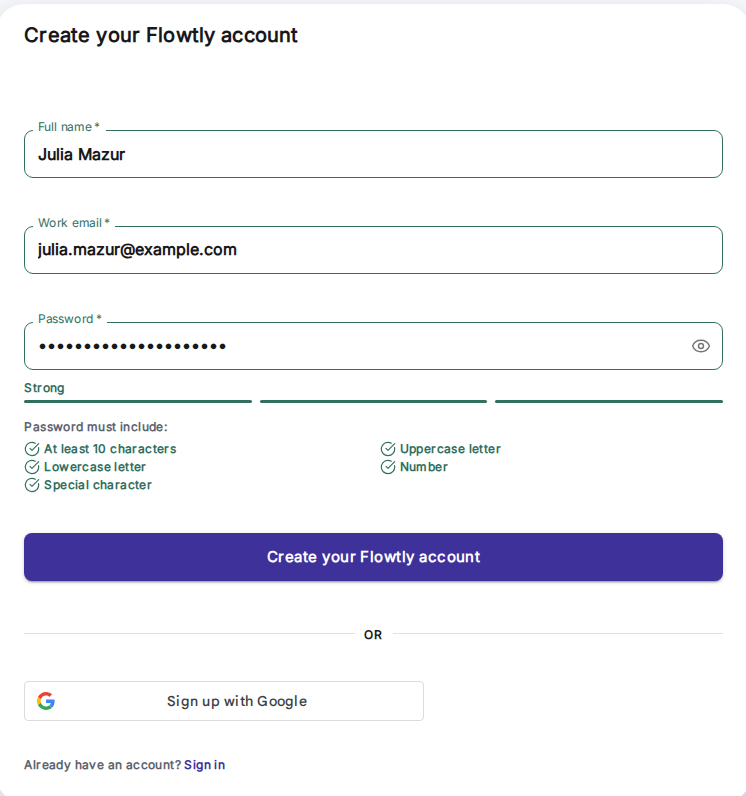
- La contraseña necesita al menos diez caracteres, con una mayúscula, una minúscula, un número y un símbolo.
- 2
Crea tus credenciales de Flowtly
Rellena todos los campos y haz clic en «Crea tu cuenta de Flowtly». Flowtly valida al instante la seguridad de la contraseña y resalta los datos faltantes.
Consejos
- El aviso de éxito recuerda abrir el correo de activación antes de iniciar sesión.
- 3
Activa tu cuenta desde el correo
Abre el correo «Activa tu cuenta de Flowtly» y haz clic en el botón. Llegarás a una página de confirmación con un acceso directo al inicio de sesión.
Consejos
- ¿No llegó el correo? Revisa la carpeta de spam o usa «¿Olvidaste tu contraseña?» en la pantalla de inicio de sesión para recibir un enlace nuevo.
- 4
Inicia sesión y continúa para crear tu espacio
Vuelve a workspace.flowtly.eu, introduce el mismo correo y contraseña y pulsa «Iniciar sesión». Si todavía no perteneces a ninguna organización, Flowtly te lleva a account.flowtly.eu para crear tu espacio.
Consejos
- Más adelante podrás crear más organizaciones; la primera suele convertirse en tu espacio de producción.
- 5
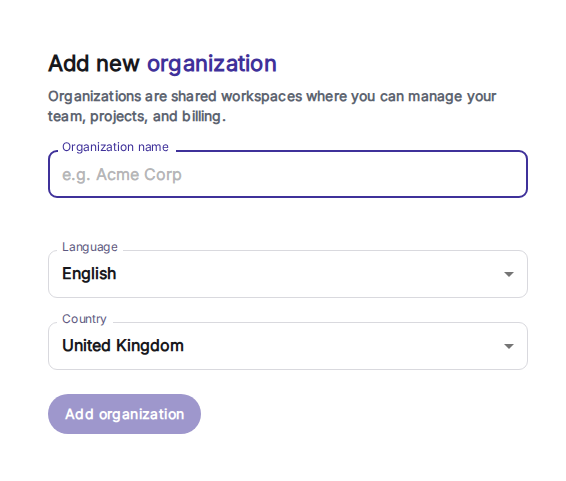
Abre el formulario del espacio
En account.flowtly.eu, el formulario «Crea tu espacio» solo pide tu «Correo de trabajo» y el «Nombre del espacio», así que puedes centrarte en la convención de nombres.
Consejos
- Elige un nombre que tu equipo identifique rápido, como «Acme Finance» o «Flowtly Demo».
- 6
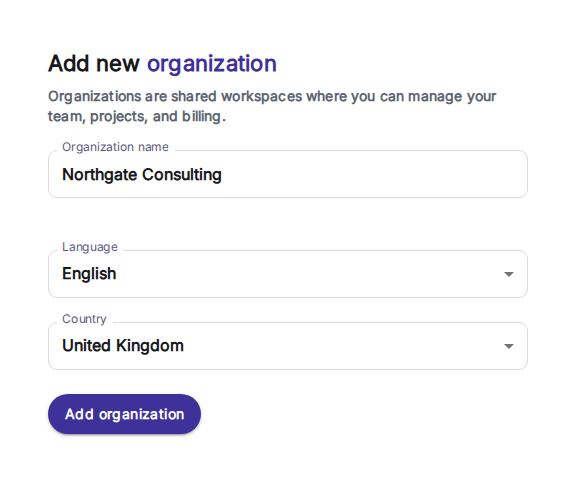
Introduce el nombre de la organización
Escribe el nombre y pulsa «Crear espacio — sin tarjeta». El nombre necesita al menos dos caracteres.
Consejos
- Normalmente es el nombre de tu empresa; puedes cambiarlo después.
- 7
Confirma que estás en el panel
Tras una breve carga llegarás a una página de bienvenida; «Abrir Flowtly» te lleva al espacio, con navegación para Equipo, Proyectos, Clientes y más. Tu organización ya está activa.
Consejos
- Guarda la URL del panel en favoritos e invita a tus colegas desde la sección Equipo.
Tutorial completado
Ya has creado la base de tu espacio en Flowtly. Invita ahora a los usuarios y conecta la primera cuenta bancaria para emitir facturas o registrar gastos de inmediato.