Proceso de reserva de propiedades
Como empleado, para reservar una sala, debes navegar al elemento Reserva de propiedades en el menú principal del lado izquierdo. Verás 2 pestañas: La primera es Reservas, donde verás una lista de recursos asignados a ti mismo. La segunda se llama Reservar, donde se muestran todos los recursos. Como empleado, puedes reservar cualquiera de ellos siempre que no estén reservados para el mismo horario. Puedes comprobarlo usando el campo "Disponible desde" ubicado en la esquina superior derecha de la pestaña Reservar. Te permite definir la fecha y hora de inicio a partir de la cual se mostrarán los recursos disponibles en la lista inferior. Un recurso configurado para reservas diarias estará ocupado durante todo el día, mientras que un recurso configurado para minutos se mostrará como disponible fuera de sus horas reservadas.
Reservar
Expande el grupo y selecciona el recurso que te interesa. Haz clic en el botón "Reservar".
Tipo Diario
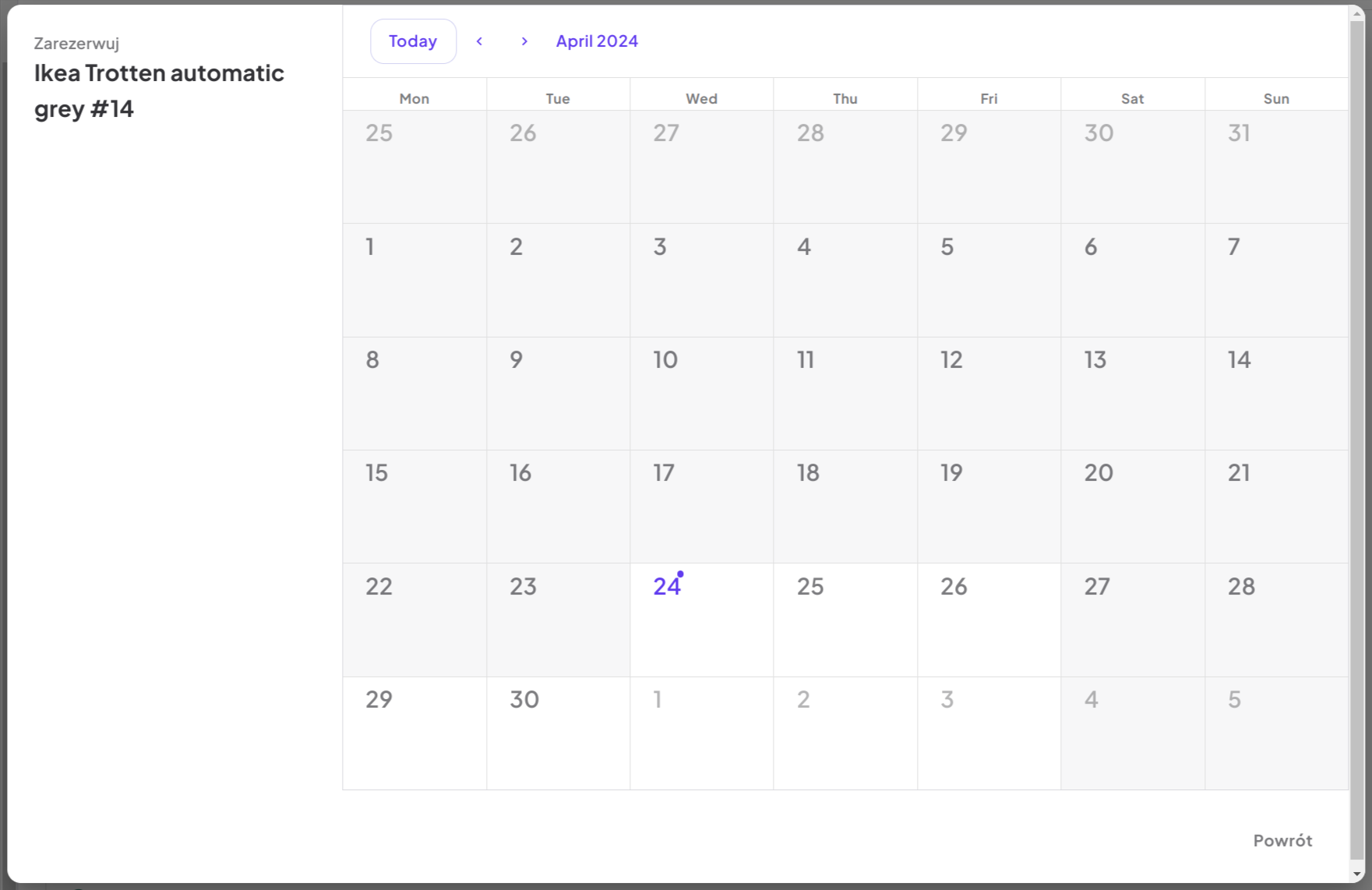
Se abrirá una ventana con una vista de calendario mostrando el mes completo, indicando los días pasados y actuales. Para reservar un recurso, selecciona un período disponible en el calendario y usa arrastrar y soltar para marcar los días que te interesan. Por ejemplo, para seleccionar los días del 5 al 9, haz clic en el día 5 del mes y arrastra hasta el 9 manteniendo presionado el botón del ratón. Tras esta operación, confirma la reserva haciendo clic en el icono de guardar o cancélala haciendo clic en la cruz. Además, debajo del calendario encontrarás los campos Reserva desde/hasta. Estos campos se rellenan previamente según el período que seleccionaste en el calendario. Puedes usarlos para ajustar manualmente la reserva, por ejemplo, para extenderla al mes siguiente. Este tipo de ajuste no es posible mediante arrastrar y soltar, pero se puede hacer a través de la entrada manual en estos campos.
Tipo Minutos
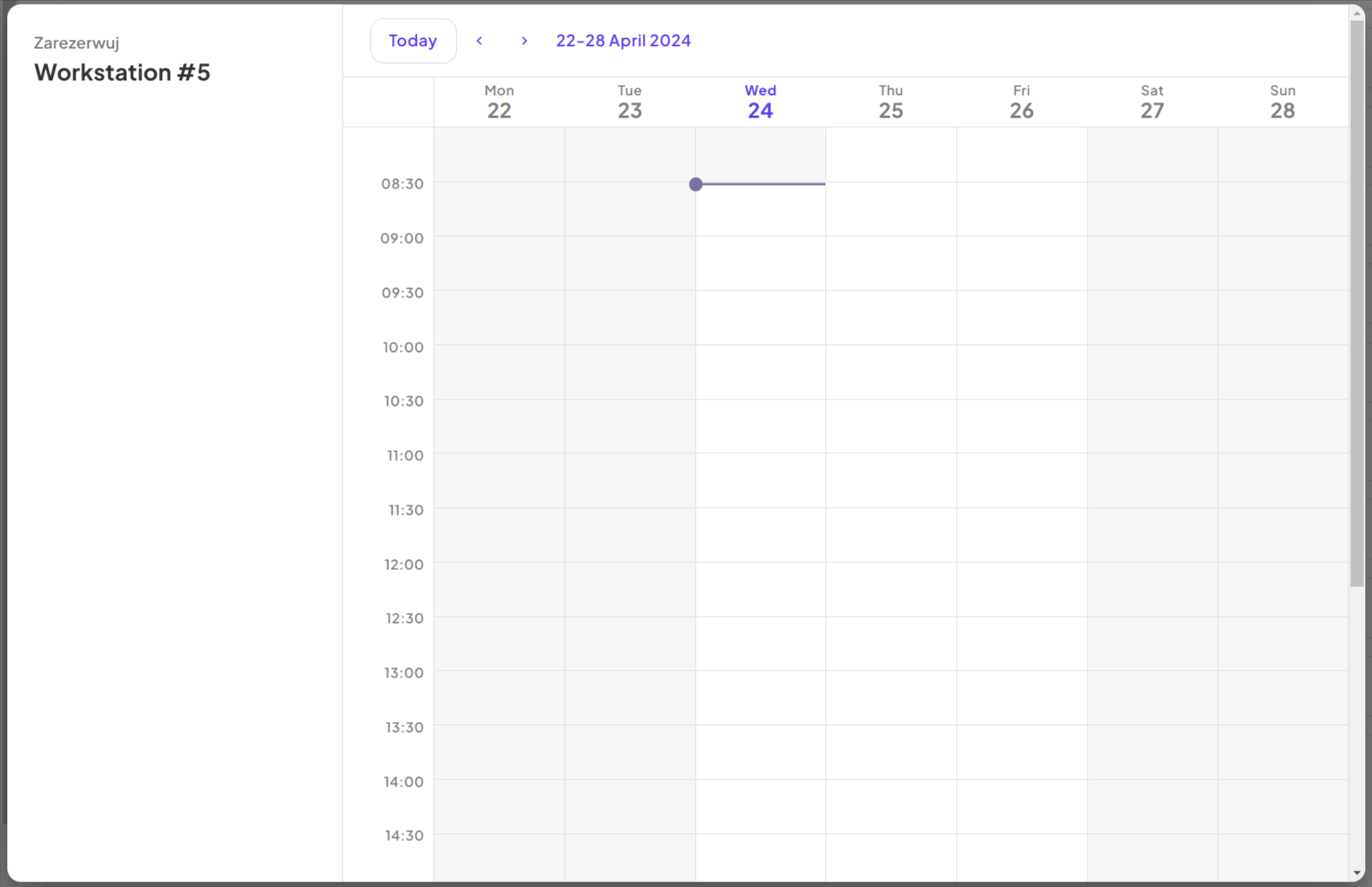
Se abrirá una ventana con una vista de calendario mostrando los días de la semana actual. Para reservar un recurso, por ejemplo una sala de 10:00 a 10:45, encuentra un hueco disponible y usa arrastrar y soltar para seleccionar el período de tiempo deseado haciendo clic y arrastrando. Tras esta operación, confirma haciendo clic en el icono de guardar, o descarta la reserva haciendo clic en la cruz. Si necesitas un control más preciso sobre el horario de la reserva de lo que es posible con arrastrar y soltar, haz clic en el icono del reloj de la reserva. Esto abrirá un modal de selección de hora, donde puedes introducir manualmente la hora de inicio y fin de tu reserva.
Tipo Permanente
Algunos recursos, como escritorios, se pueden asignar de forma permanente a usuarios específicos. Estas no son reservas limitadas en el tiempo como las reservas por horas o diarias. En su lugar, el recurso permanece asignado indefinidamente a partir de una fecha de inicio definida. Cómo hacer una reserva permanente:
- Encuentra un recurso marcado como disponible permanentemente (verás un punto verde y un botón "Reservar").
- Haz clic en el botón Reservar.
- En la ventana modal que aparece, introduce una fecha de inicio del alquiler permanente usando el selector de calendario.
- Haz clic en Reservar para finalizar.
Una vez reservado, el recurso se mostrará como reservado "Permanentemente" y no podrá ser seleccionado por otros usuarios. Una reserva permanente no necesita fecha de finalización: permanece en la pestaña "Reservas" y sigue indicando su titular mientras dure la asignación. Termina cuando se cancela, cuando el recurso se reasigna o cuando se le da una fecha de finalización.
Un recurso solo puede tener un titular a la vez, y una reserva que se solapa con una existente es rechazada con el mensaje "Este período está reservado". Un recurso cuyo valor de Ocupantes simultáneos es mayor que 1 acepta ese número de reservas solapadas antes de rechazar una, consulta Crear nueva o editar propiedad. Solo una persona puede liberar un recurso — cancelando la reserva o cediendo el recurso a otra persona — por lo que una reserva nunca caduca por sí sola.
Un recurso con el tipo de reserva Minutos necesita un tamaño de franja, definido como su multiplicidad. Si no lo tiene, la reserva se rechaza con un mensaje que indica que el recurso no tiene tamaño de franja definido. Pide a un administrador o gestor de recursos que defina la multiplicidad en el recurso, como se describe en Crear nueva o editar propiedad.
Para quién puede ser una reserva. Cualquiera puede reservar para sí mismo un recurso reservable. Reservar para un compañero, o pasar la reserva de un compañero a otra persona, requiere el permiso ROLE_PROPERTY_BOOKINGS_MANAGER. Una reserva que tiene un proyecto puede ser creada, modificada o cancelada por un gestor de proyectos, un administrador o un gestor de reservas. Cambiar el titular de una reserva requiere el derecho a gestionar tanto al titular anterior como al nuevo.
Al confirmar la reserva, se creará una reserva y se enviará una notificación por correo electrónico al empleado con fines informativos. La reserva será visible en la pestaña "Reservas" y en el widget del panel de control.
Reservar una plaza libre para hoy desde el panel
El widget de reservas del panel enumera sus propias reservas y, debajo, Libres hoy: recursos que se reservan por día y que nadie tiene reservados en ninguna parte de hoy. Cada fila tiene un botón Reservar. Con un clic se reserva ese recurso para usted durante todo el día de hoy, la reserva aparece enseguida entre las suyas y un mensaje nombra el recurso. Puede cancelarla desde la reserva de propiedades como cualquier otra reserva.
La lista muestra hasta cinco recursos; cuando hay más libres, Ver todas las plazas libres abre la reserva de propiedades. Los recursos que se reservan por minuto y los recursos permanentes no se ofrecen aquí, porque necesitan horas o una entrega: resérvelos desde la reserva de propiedades. Cuando ninguno de los recursos de su organización se reserva por día, la sección no se muestra. Cuando todos están ocupados, lo indica y le remite a la reserva de propiedades para reservar otro día.
Elegir el recurso en el panel Nueva reserva
En el panel Nueva reserva, el campo Recurso es una lista con búsqueda que coloca primero los recursos que puedes reservar.
- Búsqueda. Escribe parte del código de un recurso. La búsqueda ignora mayúsculas, guiones y espacios y encuentra coincidencias en cualquier parte del código, así que pn61 encuentra PN-61, y 61 encuentra PN-61, PN-161 y PN-261. La parte coincidente aparece subrayada. Si tu organización muestra números de serie, también se pueden buscar.
- Libres y Ocupados. Una línea sobre la lista indica el período comprobado, Libre del inicio → fin, o sin fecha de fin cuando no hay fecha de fin. Los recursos se enumeran en dos grupos, cada uno con su recuento: Libres, por orden de código, y luego Ocupados. Un recurso ocupado aparece en gris con un candado, indica hasta cuándo está ocupado y por quién (con +N cuando se solapan varias reservas) y no se puede seleccionar. Un recurso que admite más de una reserva a la vez cuenta como ocupado solo cuando todas sus plazas están reservadas para ese período. Un recurso cuya última reserva terminó poco antes de tu fecha de inicio está libre y lleva la nota liberado con esa fecha.
- Cambiar las fechas vuelve a comprobar la lista, de modo que un recurso puede pasar de un grupo a otro al ajustar el inicio y el fin.
- Teclado. Usa las flechas arriba y abajo para moverte, Intro para seleccionar y Esc para cerrar. La primera coincidencia libre se resalta mientras escribes, así que Intro la elige al instante.
- Cuando nada encaja, la lista lo indica: que el recurso buscado está ocupado, con hasta cuándo y por quién; que ningún recurso coincide con la búsqueda; o que todos los recursos de este tipo están ocupados en el período elegido. Cada caso ofrece Cambiar el período, que te lleva de vuelta a la fecha de inicio.
Modificar una reserva guardada
Una reserva existente puede editarse después de guardarse — para corregir sus detalles de facturación, mover su inicio o fin, o moverla a otro recurso. Abra la reserva desde la pestaña "Reservas", ajuste los campos y guarde. La comprobación de solapamiento ignora la reserva que está editando, por lo que mantener o reducir su propio período se acepta; solo se rechaza un solapamiento con una reserva diferente del mismo recurso, con el mensaje "Este período está reservado". En un recurso compartido por varios ocupantes, una reserva solapada solo se rechaza cuando se alcanza el valor de Ocupantes simultáneos.
Si cambia solo el inicio de una reserva que tiene fecha de finalización, la fecha de finalización se mantiene. Para quitar la fecha de finalización, borre usted mismo el campo de fin.
Mover una reserva a otro recurso
El campo Recurso de la ventana de edición muestra al principio el recurso actual de la reserva. Para mover la reserva, elija otro recurso y guarde. La lista ofrece recursos del mismo tipo, reservados de la misma manera (por día, por minutos o de forma permanente), que están abiertos a la reserva. La reserva conserva su titular y su período, a menos que cambie las fechas en la misma edición.
La disponibilidad se comprueba en el nuevo recurso para todo el período. Si el nuevo recurso ya está reservado para ese tiempo o cerrado a reservas, el traslado se rechaza y la ventana de edición indica el motivo, para que pueda elegir otro recurso o cambiar el período.
Cancelar una reserva
La cancelación es posible en cualquier momento, siempre que el período de reserva no haya terminado. En tal caso, la reserva permanece en el sistema para fines estadísticos. Para cancelar tu reserva, en la vista principal en la pestaña "Reservas", selecciona la reserva, haz clic en el botón x, proporciona un motivo y confirma la cancelación. La cancelación será confirmada mediante una notificación por correo electrónico.
Ejemplos de uso
- Reservar una sala de reuniones: Reservar rápidamente una sala de conferencias para una hora específica o unas pocas horas usando el tipo de reserva "Minutos".
- Reservar un espacio de proyecto: Asegurar un espacio de trabajo dedicado o una sala de proyecto durante varios días o semanas consecutivas usando el tipo de reserva "Diario".
- Asignar un escritorio permanente: Proporcionar a un nuevo empleado una asignación de escritorio permanente, asegurando que sea suyo indefinidamente desde una fecha de inicio específica usando el tipo de reserva "Permanente".
- Modificar o cancelar una reserva: Ajustar o cancelar fácilmente una reserva existente si los planes cambian, liberando el recurso para otros.
Mapa de conexiones
Proceso de reserva de propiedades