Libros que cierran. Sin persecución de documentos.
Flowtly mantiene facturas, costes, recibos y registros de tiempo estructurados y completos en el origen — para que tu cierre mensual suceda sobre datos en los que confías, no emails que tuviste que perseguir.
Obtén datos de origen limpios, exportaciones a ERP en un clic, cumplimiento de factura electrónica (PEPPOL y Factur-X) y libros listos para el cliente, sin perseguir documentos que faltan.
· Diseñado para contables
Cómo Flowtly cambia tu cierre mensual
Datos de origen limpios, cada periodo
Facturas, costes de proveedores, recibos y gastos aprobados llegan estructurados y completos — sin buscar PDFs, sin ir y venir con el cliente.
Exportación con un clic a tu ERP o suite
Descarga un archivo CSV o XLSX por mes o rango de fechas o, para entidades polacas, un archivo listo para importar en Comarch Optima, enova365, Symfonia o WAPRO, sin reformatear nada a mano. Las exportaciones a a3, Sage y Holded están previstas.
Factura electrónica PEPPOL y Factur-X integrada
Las facturas emitidas se envían por PEPPOL o se generan como Factur-X. Las facturas recibidas se capturan y concilian. El cumplimiento no es un paso extra.
Cómo se ve en Flowtly
- Ficheros listos para importar por mes o por rango de fechas: CSV o XLSX para cualquier despacho y, para entidades polacas, Comarch Optima, enova365, Symfonia y Wapro, con datos de vacaciones y ausencias en la exportación de Optima.
- Las preguntas sobre una transacción bancaria o una factura de coste se hacen y se responden en ese mismo registro, y una bandeja de Preguntas muestra lo que sigue abierto a fin de mes.
- Pide a un asistente de IA conectado las facturas emitidas de un mes y recibe un único ZIP de PDF: facturas y rectificativas enviadas, incluidas las aceptadas en KSeF para entidades polacas, nunca borradores.
Cómo funciona en Flowtly
Capturas de pantalla del producto en funcionamiento, tomadas en organizaciones de demostración con datos de ejemplo. Selecciona una captura para abrirla a tamaño completo.
1Da acceso mediante grupos de permisos como Accountancy Manager, Office Manager o People Manager, o cópialo de otro usuario. 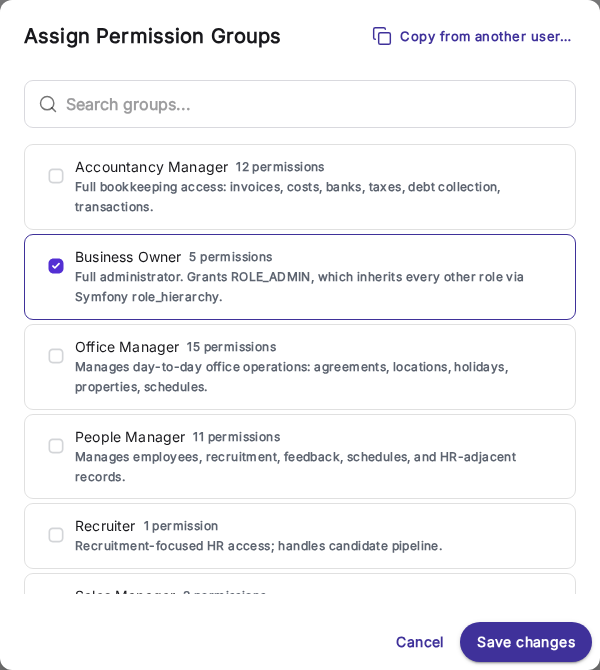
2Sigue hasta el origen: la factura recibida con sus importes neto, de IVA y bruto y su estado de aprobación. 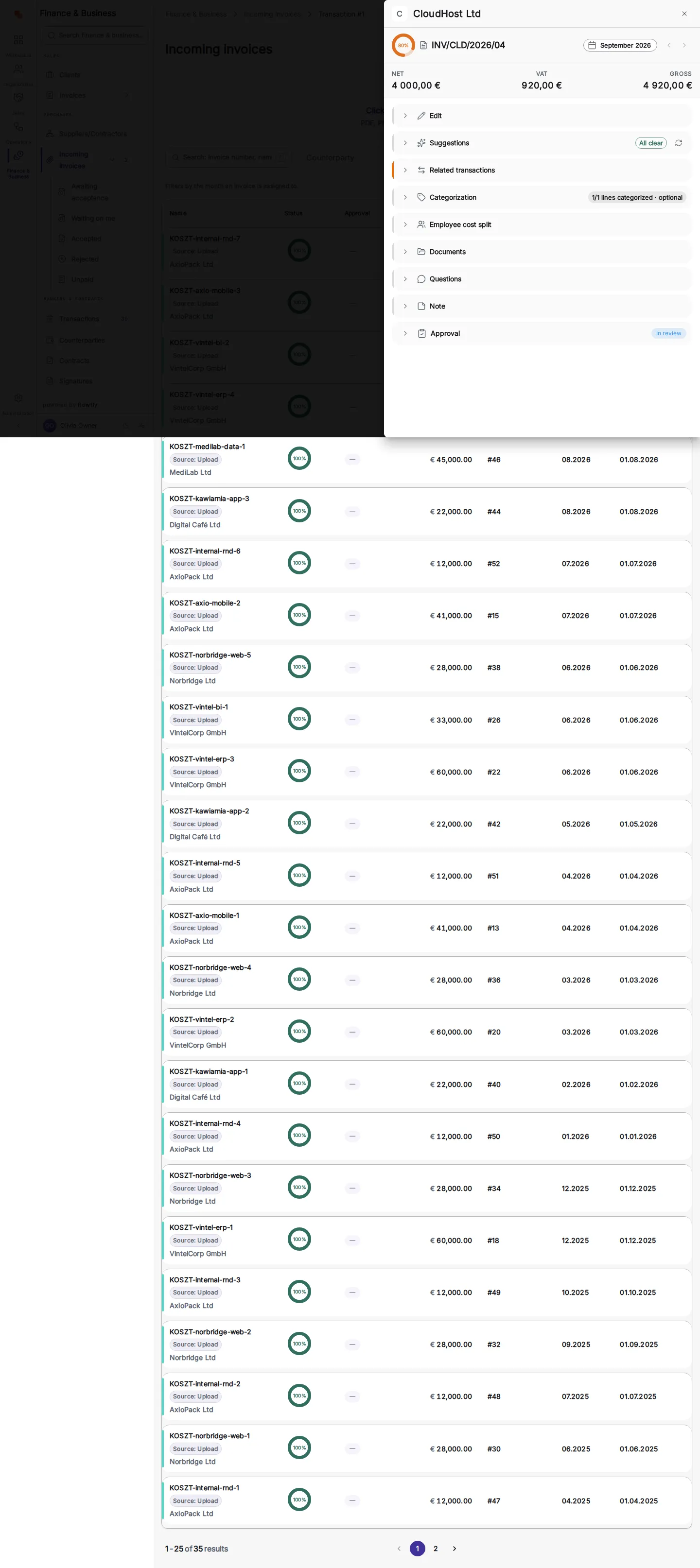
3Las facturas se agrupan por mes, con el estado de pago en cada fila y una columna para el estado de facturación electrónica. 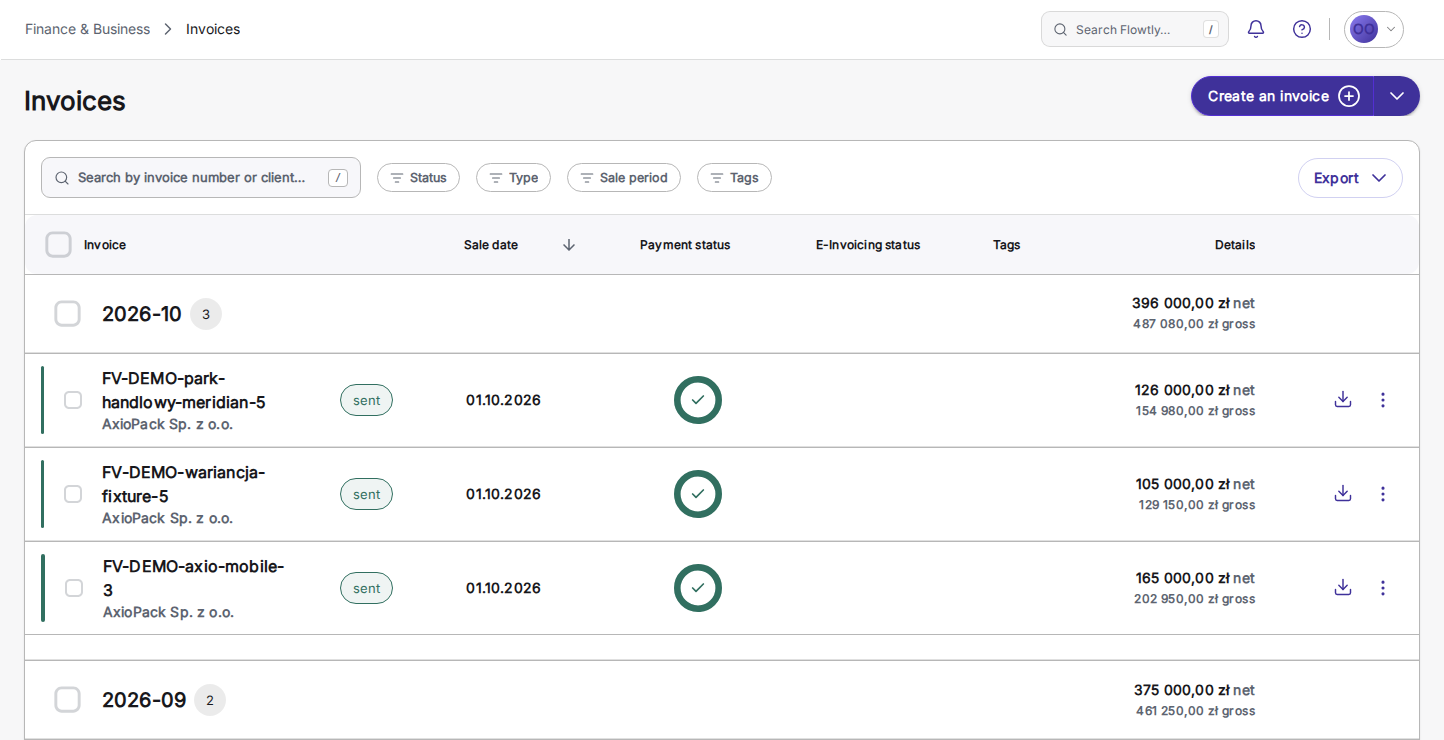
En qué pueden confiar los contables
Cada bloque mantiene los datos de tus clientes estructurados, exportables y listos para auditoría.
Preguntas del contable en el propio registro
Las preguntas sobre una transacción bancaria o factura de coste concreta se plantean y se responden en el propio registro, en un solo hilo entre el contable y el equipo. Una bandeja de Preguntas y un indicador de pendientes muestran lo que sigue abierto al cierre de mes, y los hilos resueltos quedan en el historial del registro, listos para reabrirse.
Leer la guíaLas facturas de un periodo en un solo archivo de PDF
Pide a tu asistente de IA conectado todas las facturas emitidas en un mes y recibe un ZIP de PDF: facturas enviadas y rectificativas, incluidas las aceptadas en KSeF para entidades polacas, nunca borradores, asignadas por fecha de venta como en las exportaciones contables. Los documentos que pide el contable, junto a los archivos de importación al ERP.
Leer la guíaCompensaciones con una contraparte, desde los recordatorios
Desde la cola de recordatorios de pago, declara una compensación con una sola contraparte: marca tus facturas con un recordatorio pendiente y sus documentos de coste, introduce importes que cuadren exactamente y registra la fecha en que la declaración le llegó. El importe pendiente baja en lo compensado, y los recordatorios de las facturas ya saldadas por completo se descartan. Tú entregas la declaración; Flowtly la registra.
Leer la guíaRevisar facturas pendientes de aprobación preguntando
Pregunta a Flowtly Assistant qué espera tu decisión, abre la factura indicada y decide si aprobarla o rechazarla indicando un motivo. Prepara la decisión y te pide que la confirmes; tú la registras en tu pestaña «Para mí». Aprobar es una decisión, no un pago.
Leer la guía