Automatizamos procesos críticos y mejoramos el control de presupuestos y costes gracias a Flowtly.
Resultado: El equipo controla mejor los gastos y optimiza los costes en todos los proyectos.
Spectra Development
Leer la historia completaLas facturas de proveedores llegan al aprobador correcto, se reparten entre proyectos por superficie u otro atributo y se pagan en un solo fichero bancario, mientras que Cash Out muestra todo lo pendiente desde unas dos semanas atrás hasta tres meses por delante.
El diagrama animado de arriba es ilustrativo: muestra cómo se conectan los registros, con cifras de ejemplo, no datos de un cliente ni una pantalla en vivo.
Sube las facturas de proveedores y Flowtly lee los campos clave.
Envía cada factura a aprobación y repártela entre proyectos o presupuestos.
Crea el fichero de pagos y concilia las transacciones bancarias con las facturas.
Capturas de pantalla del producto en funcionamiento, tomadas en organizaciones de demostración con datos de ejemplo. Selecciona una captura para abrirla a tamaño completo. Algunas de estas pantallas muestran la interfaz en polaco.
Pagos próximos y vencidos en una sola vista, desde unas dos semanas atrás hasta tres meses por delante: facturas de proveedores ya registradas y obligaciones previstas que aún no están facturadas, mostradas atenuadas. Léela como un gráfico por semana o mes, un calendario por día o una lista ordenada por fecha, importe o contraparte. Los importes vencidos se muestran en rojo y una semana sin vencimientos también aparece, para que los huecos sigan visibles.
Una factura de seguridad o limpieza que abarca muchos proyectos ya no tiene que dividirse a mano. Registra un número una sola vez en activos y proyectos, como la superficie en m², y un clic rellena el reparto de forma proporcional. Los importes siempre suman el total de la factura, un proyecto que tachas queda registrado como excluido y un reparto que no cubre el total sin exclusiones marcadas se señala en el documento.
Con el flujo de aprobación activo, una factura entrante va al responsable de su etiqueta de categoría de coste, o al responsable del coste vinculado y, si no, a todas las personas con permiso de facturas. Cada aprobador tiene una pestaña «Para mí» solo con sus propias decisiones, un rechazo lleva una nota y cada factura conserva el historial de quién la aprobó o rechazó.
La pestaña «Sin pagar» muestra cada factura de proveedor pendiente de pago, aprobada o no. Marca las que vas a pagar y exporta un solo fichero para la importación de pagos masivos de tu banco en lugar de teclear cada transferencia a mano: XML ISO 20022 pain.001 para transferencias SEPA, nacionales y de pago dividido polaco, o Multicash PLI para ING en Polonia. Los bancos no importan todos lo mismo, así que comprueba que el tuyo acepta uno de estos formatos. Por ejemplo, una factura etiquetada como Legal la aprueba el martes el responsable de la etiqueta y se paga con el resto de facturas aprobadas de la semana en el fichero del viernes. Las facturas de proveedores sin datos bancarios se omiten y se señalan.
Suelta un lote de contratos de proveedor firmados y quédate en la lista mientras se suben. Cada uno espera en «Pendientes de clasificar» hasta que abres su revisión: partes, fechas, condiciones de pago y precios aparecen prerrellenados y marcados como extraídos, el proveedor probable se sugiere por NIF o por nombre, y nada se guarda hasta que lo confirmas. Un archivo que Flowtly ya tiene se reconoce en lugar de convertirse en un segundo contrato.
Using Stripe? Connect it as a bank source
Las facturas de proveedor llegan a un buzón compartido y se reenvían de mano en mano hasta que alguien dice que sí. Nadie sabe qué está esperando a quién, así que se pagan tarde, o se pagan sin que nadie haya decidido.
Con el flujo de aprobación activo, Flowtly envía cada factura entrante al responsable de su etiqueta de categoría de coste, después al responsable del coste vinculado y, si no, a todas las personas con permiso de facturas. La pestaña «Para mí» de cada aprobador solo contiene sus propias decisiones, y un rechazo lleva una nota.
Enrutamiento de aprobaciones (ejemplo)
Ejemplo ilustrativo
Las aprobadas esperan en «Sin pagar», listas para pagar
Cada factura aprobada se convierte en una transferencia que alguien teclea a mano en la banca online: número de cuenta, importe, concepto, una y otra vez, con riesgo de error en cada una.
La pestaña «Sin pagar» muestra cada factura de proveedor pendiente de pago. Marca las que vencen, exporta un solo fichero de pagos, XML pain.001 o Multicash PLI para ING en Polonia, y súbelo a la importación de pagos masivos de tu banco. Las facturas de proveedores sin datos bancarios se omiten y se señalan.
Remesa del viernes (ejemplo)
Ejemplo ilustrativo
Una sola subida en lugar de 14 transferencias
Automatizamos procesos críticos y mejoramos el control de presupuestos y costes gracias a Flowtly.
Resultado: El equipo controla mejor los gastos y optimiza los costes en todos los proyectos.
Spectra Development
Leer la historia completaControl de costes El Control de Costos en Flowtly permite a las empresas registrar, supervisar y gestionar sus gastos, garantizando que los recursos financieros se utilicen de manera eficiente y conforme a los objetivos presupuestarios. Flowtly centraliza los datos de las transacciones y ofrece una visión clara de los gastos. Estos pueden categorizarse, vincularse a proyectos o departamentos específicos, y es posible configurar flujos de aprobación para evitar gastos no autorizados. Este enfoque ayuda a identificar oportunidades de ahorro, prevenir excesos presupuestarios y mejorar la rentabilidad. Además, Flowtly ofrece herramientas para analizar patrones de gasto, realizar previsiones y tomar decisiones financieras informadas. Casos de uso de ejemplo Registrar y categorizar los gastos operativos, como suscripciones de software, suministros de oficina y servicios, para asegurarse de que se mantengan dentro del presupuesto. Supervisar los costos específicos de cada proyecto, incluidos los pagos a contratistas y los materiales, para preservar la rentabilidad y cumplir con los plazos. Establecer procesos de aprobación para compras de gran valor, evitando gastos no autorizados y manteniendo la disciplina financiera. Identificar gastos recurrentes y oportunidades de reducción de costos mediante informes y análisis detallados. Páginas relacionadas Agregar costos al presupuesto Gestión de transacciones Cuentas bancarias Contratistas Rutas de la aplicación Abrir /transactions Abrir /suppliers
ContrapartesContrapartes El módulo de Contrapartes en Flowtly sirve como el registro central de todas las entidades comerciales externas con las que interactua su organización, incluyendo proveedores, contratistas, clientes y socios. Proporciona una forma estructurada de mantener información de contacto, identificadores fiscales, condiciones de pago e historial de relaciones para cada contraparte. Las funciones de enriquecimiento CRM complementan automáticamente los perfiles de contrapartes con datos comerciales disponibles publicamente, como detalles de registro, indicadores financieros y activos de marca. Esto reduce la entrada manual de datos y ayuda a su equipo a mantener registros actualizados y completos sin depender de investigaciones externas. El monitoreo de salud de marca rastrea la completitud y consistencia de los datos de marca de las contrapartes, como logotipos y nombres comerciales, en sus registros. La capacidad de deteccion y fusion de duplicados identifica registros de contrapartes que probablemente se refieren a la misma entidad y proporciona herramientas para consolidarlos, manteniendo su base de datos limpia y fiable. Las plantillas de líneas de factura permiten que una contraparte almacene los textos a partir de los cuales se redactan sus líneas de factura — una frase contractual que se repite cada período de facturación se guarda una vez y se selecciona al facturar, en lugar de volver a escribirse. Ver Plantillas de líneas de factura . La página de Contrapartes Abra Contrapartes en el menú principal para ver todos los clientes y proveedores de su organización en una sola lista. Una empresa a la que factura y a la que compra aparece una sola vez, con ambos roles. Pestañas. Todos , Clientes y Proveedores filtran la lista por rol, y cada una indica cuántas contrapartes contiene. Una contraparte con ambos roles se cuenta en las dos. Solo ve las pestañas que sus permisos permiten: un usuario que gestiona clientes pero no proveedores ve únicamente la pestaña Clientes, y al revés. Encontrar una. Busque por nombre y ordene las columnas. Cada fila muestra la contraparte, sus roles, su nivel de Completitud , sus cuentas bancarias y sus etiquetas. Una contraparte sin número fiscal indica Sin NIF . En una pantalla estrecha, las filas se convierten en tarjetas. Completitud. El anillo de cada fila es la parte de las comprobaciones que un registro de contraparte debería superar, y el distintivo junto a él nombra la primera comprobación que aún falta, como un NIP, una cuenta bancaria, una dirección, una moneda o un plazo de pago que faltan. Posible duplicado. Una fila con este distintivo se parece a otra contraparte de su organización. Para fusionar dos registros, marque las dos contrapartes y elija Fusionar 2 terceros . Al fusionar, las cuentas bancarias, las transacciones y los documentos pasan a la contraparte que conserve, y usted elige cuál conservar antes de que cambie nada. Añadir una. Añadir tercero abre un cuadro de diálogo que pregunta primero por el rol. Elija cliente, proveedor o ambos: ambos es una sola contraparte con dos roles, creada en un solo paso. El rol viene preseleccionado según la pestaña en la que esté. Si solo puede añadir uno de los roles, el otro no se ofrece, y sin ninguno de los dos permisos no hay botón Añadir tercero . El país es al principio el de su organización. Escriba un NIP y la consulta al registro completa el nombre una sola vez; para una persona sin NIP, marque Es un particular (sin NIP) . Si la solicitud falla, no se crea nada, lo que escribió se conserva y Intentar de nuevo la envía otra vez. Si el nombre o el identificador fiscal coincide con una contraparte que ya tiene, el aviso de duplicado ofrece Abrir la contraparte existente en lugar de crear un segundo registro. Dónde está Contrapartes en el menú Los clientes y los proveedores no tienen entradas de menú propias. Son las pestañas Clientes y Proveedores de Contrapartes. Las entradas de finanzas del menú principal se agrupan así: Ventas : Facturas. Compras : Facturas de proveedores, con sus vistas de aprobación cuando su organización usa la aprobación de facturas, y Sin pagar. Contrapartes y contratos : Contrapartes, Contratos y Firmas. Banca : Transacciones. Después vienen Informes y presupuesto y Contabilidad . Contrapartes está junto a los contratos porque sirve tanto a la venta como a la compra. Enlaces antiguos a clientes y proveedores Los enlaces y marcadores a las páginas independientes de clientes y proveedores siguen funcionando. Un enlace a la lista de clientes o de proveedores abre la pestaña correspondiente de Contrapartes y conserva el término de búsqueda del enlace. La paginación y los demás ajustes de lista de la página antigua no se trasladan. Un enlace a un cliente o proveedor concreto abre el registro de contraparte de esa empresa. Un enlace a una pestaña concreta de la página de un cliente o proveedor, como Documentos o Pagos, abre esa página como antes. Lo mismo ocurre con los enlaces desde un registro de contraparte a su página de cliente o proveedor. Si no ve la pestaña correspondiente, por ejemplo porque sus permisos cubren solo parte del menú de finanzas, permanece en la página antigua. Lo mismo ocurre cuando no se encuentra ningún registro de contraparte para el enlace. Las páginas de facturas no se ven afectadas. El registro de la contraparte Elija Abrir ficha en el menú de acciones de una fila para ver en un solo lugar todo lo que se guarda sobre ella. El registro se abre como panel lateral para echar un vistazo rápido y como página completa cuando quiere más espacio. Se divide en Identidad , Vínculos , Cuentas bancarias , Coincidencias , Cliente , Proveedor , Transacciones y Documentos . Un rol que la contraparte no tiene se muestra atenuado, con una línea que lo indica, por ejemplo Este tercero no es cliente, así que no le emitimos facturas. Una sección a la que no tiene acceso se omite, y el registro indica cuál. Editar la identidad. Editar en la sección Identidad cambia el nombre, el país del número fiscal, el NIP y el sitio web. Solo se guarda lo que cambió, y un número fiscal guardado que ya no supera la comprobación actual nunca le impide cambiar el nombre de la contraparte. Ajustes de proveedor. Si las transacciones necesitan un adjunto, si los pagos son cíclicos y si la contraparte es neutral para el presupuesto son interruptores de la sección Proveedor. Añadir un rol que falta. En una contraparte que solo es cliente, la fila atenuada Proveedor lleva Añadir como proveedor ; en una que solo es proveedor, la fila Cliente lleva Añadir como cliente . La contraparte conserva su historial y gana el rol. Cuando falla un guardado. El control vuelve al valor guardado, la sección muestra No guardado y el motivo aparece al lado con Intentar de nuevo , que reenvía el mismo cambio. Solo lectura. Sin permiso para cambiar una contraparte, el registro indica Puedes ver este tercero, pero no editarlo. En una factura recibida o una transacción bancaria, el nombre de la contraparte en la parte superior del panel abre su registro. La barra de retorno del registro vuelve al documento, y al cerrar se cierran ambos. Un solo nombre para una empresa que es cliente y proveedor Una contraparte tiene una sola identidad: un nombre, una razón social, un NIP, un conjunto de contactos y datos de registro como REGON, KRS y el estado del IVA. Las pantallas de cliente y de proveedor muestran esos mismos valores, porque ambos roles los leen de la contraparte. Solo lo que pertenece a un único rol permanece con ese rol, por ejemplo las condiciones de pago de un cliente o el grupo de costes de un proveedor. La consecuencia que puede notar: una empresa que se introdujo con un nombre distinto como cliente y como proveedor muestra un único nombre en ambos lados, por lo que un nombre que recuerda puede leerse de otra manera. Para cambiarlo, edite la identidad en el registro de la contraparte. Un número de cuenta pertenece a una sola contraparte Flowtly comprueba un número de cuenta antes de guardarlo. Acepta un IBAN (dos letras seguidas de sus dígitos) o un número de cuenta nacional de 20 a 34 dígitos; se admiten espacios y guiones. En un IBAN verifica además los dos dígitos de control que siguen al código de país, que detectan casi cualquier dígito mal tecleado y la mayoría de los pares de dígitos contiguos intercambiados. Si no coinciden, Flowtly indica que el número probablemente contiene un error tipográfico, así que compárelo dígito a dígito con el original. Un número introducido sin su código de país no tiene dígitos de control que verificar, por lo que solo se comprueba su longitud. Un número de cuenta bancaria pertenece a una sola contraparte. Si añade un número que ya tiene otra contraparte, Flowtly rechaza el registro e indica la contraparte que lo posee, en lugar de guardar una segunda copia. Una cuenta polaca es el mismo número tanto si se escribe como IBAN con PL delante como si se escribe solo con sus 26 dígitos, por lo que introducirlo de la otra forma se rechaza igualmente. El motivo son los pagos: una exportación de transferencias responde con la cuenta de la contraparte, por lo que un número archivado bajo la empresa equivocada envía su dinero a otro lugar. Hay dos caminos, y cuál es el correcto depende de los hechos. Si el número pertenece a la otra empresa, elimínelo de esa contraparte y añádalo aquí. Si ambos registros son la misma empresa registrada dos veces, fusiónelos: el número y el historial se trasladan juntos. La misma regla se aplica cuando Flowtly lee un número de cuenta en la descripción de una transacción bancaria o en una factura: el número se asocia a la contraparte de esa transacción solo mientras ninguna otra contraparte lo tenga. Así, una cuenta vista en un pago a un proveedor nunca se añade en silencio a otro. País completado a partir del identificador fiscal Cuando edita una contraparte cuyo campo País está vacío, Flowtly lo completa a partir del identificador fiscal: un NIP polaco sin prefijo se interpreta como Polonia, y un número de IVA con prefijo de país, como DE , indica ese país. Un país que ya está establecido, o que usted mismo elige, nunca se sustituye. Cuando crea una contraparte mientras revisa un contrato extraído y la parte tiene un NIP polaco, Flowtly también busca el NIP y completa la dirección que encuentra: la calle con el número del edificio y de la vivienda, el código postal y la ciudad. Si la búsqueda no encuentra nada o no puede completarse, la contraparte se crea igualmente, sin dirección, y no se muestra ningún error; añada la dirección después en la contraparte. Añadir una contraparte desde una transacción No tiene que salir de una transacción bancaria o de una factura recibida para crear la contraparte que necesita. Abra el campo de contraparte en la transacción o en la factura y escriba el nombre. Si nada coincide, aparece al final de la lista una entrada Añadir contraparte ; al elegirla se abre el cuadro de diálogo habitual con el nombre que escribió ya completado y con el rol de Cliente o Proveedor ya establecido en el que la transacción o la factura necesita. Al guardar, la nueva contraparte se asocia de inmediato a esa transacción o factura: no hay un segundo paso, y la selección sigue ahí cuando vuelve a abrir la transacción. Nota: Si el nombre que escribió ya pertenece a una contraparte que solo tiene el otro rol, el cuadro de diálogo se lo indica antes de guardar y le ofrece añadir el rol que falta a ese registro. Acéptelo: dos registros para una misma empresa dividen su historial en dos, y fusionarlos después da más trabajo que aceptar la oferta. Completar desde el NIP. Cuando el país es Polonia y escriba un NIP válido, la nueva contraparte ofrece Completar desde el NIP . Con un clic se busca la empresa en el registro polaco de empresas y se completa su nombre. En el caso de un cliente, también se completa el domicilio registrado y se muestra bajo el botón antes de crear el registro, de modo que lo que se guarda es lo que usted vio. En el caso de un proveedor, Flowtly completa el domicilio y otros datos del registro una vez creado el registro, siempre que el registro de contribuyentes del IVA los tenga para un contribuyente activo o exento de IVA. El nombre solo se completa mientras el campo está vacío o aún contiene lo que puso una consulta anterior: un nombre que usted escribió, o que se tomó de la transacción, nunca se sobrescribe. Si el registro no tiene ninguna empresa con ese NIP, el botón indica Vat number not found ; si no se puede acceder al registro, lo indica. En ambos casos, nada de lo que escribió cambia. Cambiar el NIP o el país borra el domicilio encontrado para el anterior. Cuentas bancarias antes de que exista el registro. Puede escribir los números de cuenta de la contraparte en la sección Cuentas bancarias mientras aún la está creando. Se muestran allí, puede quitar uno antes de guardar y se añaden a la contraparte en cuanto la crea. Un número que aún esté en el campo cuando pulsa Crear también se añade. Si alguno es rechazado, por ejemplo porque otra contraparte ya lo tiene, la contraparte se crea igualmente y el mensaje indica el motivo; el registro muestra entonces las cuentas que realmente se guardaron. Si elige usar una contraparte existente en lugar de crear una nueva, los números que escribió no se añaden a ella, y Flowtly lo indica: añádalos en ese registro. Un identificador fiscal coincidente une los roles por usted. Cuando crea un cliente para una empresa que Flowtly ya tiene como proveedor con el mismo identificador fiscal, el rol de cliente se añade a esa contraparte existente en lugar de abrir un segundo registro. La parte aparece entonces en una sola fila con ambos roles, y figura tanto en la lista de contrapartes como en la de proveedores; un segundo registro habría ocultado el lado de proveedor y habría hecho que la empresa pareciera un cliente que nunca hubiera suministrado nada. No se fusiona nada y no se traslada ningún historial: el registro existente simplemente gana el rol que le faltaba. Es el mismo resultado que la nota anterior le pide elegir a mano, aplicado automáticamente cuando el identificador fiscal no deja duda de que se trata de la misma empresa. Un particular no tiene NIP Cuando añade una contraparte y deja vacío el campo NIP , el cuadro de diálogo ofrece Es un particular (sin NIP) . Márquela cuando la contraparte sea una persona y no una empresa. Déjela sin marcar para una empresa cuyo NIP aún no tiene: la contraparte se guarda entonces como empresa, con su identificador fiscal pendiente de añadir, y no como particular. La casilla solo se ofrece mientras el NIP está vacío, y un NIP que escriba siempre tiene prioridad sobre ella. Coincidencia y etiquetas La sección Coincidencia y etiquetas del panel de una contraparte contiene tres campos que se parecen pero cumplen funciones distintas: Palabras clave de transacción son palabras que se buscan en la descripción de una transacción bancaria. Una transacción cuya descripción contiene una de ellas se sugiere para esta contraparte. Etiquetas de factura predeterminadas se asignan a las facturas recibidas de la contraparte. Cuando una factura recibida se asocia a la contraparte, estas etiquetas se le añaden automáticamente, o solo se ofrecen como sugerencias si su organización ha desactivado la adición automática. El campo aparece solo cuando su organización etiqueta las facturas. Etiquetas de presupuesto son etiquetas de la propia contraparte. En los presupuestos, los costes de la contraparte adoptan estas etiquetas cuando un coste no tiene etiqueta propia. Si ningún grupo de etiquetas acepta todavía contrapartes, el campo lo indica y un administrador puede configurar uno desde allí. Cuando la sección está cerrada, su encabezado muestra un único recuento que abarca los tres campos. Casos de uso de ejemplo Registrar un nuevo proveedor y completar su perfil con NIF, condiciones de pago y datos de contacto. Utilizar el enriquecimiento CRM para completar automáticamente datos de registro comercial faltantes en registros existentes. Identificar y fusionar entradas de contrapartes duplicadas que fueron creadas por diferentes miembros del equipo. Revisar las puntuaciones de salud de marca para asegurar que los logotipos y nombres de las contrapartes sean consistentes en todos los documentos. Guardar el texto contractual que una contraparte requiere en sus líneas de factura, listo para seleccionar al facturar. Ver todos los clientes y proveedores en una sola lista, filtrarla por rol y detectar las contrapartes cuyo registro sigue incompleto. Fusionar desde la lista dos registros de la misma empresa, conservando el que tiene los datos correctos. Añadir en un solo paso una contraparte que es a la vez su cliente y su proveedor, en lugar de crearla dos veces. Páginas relacionadas Control de Costes Facturas Plantillas de líneas de factura Salidas de caja Integración Bancaria Rutas de la aplicación Abrir /counterparties
Preguntas del contable sobre transaccionesPreguntas del contable sobre transacciones Preguntas del contable sobre transacciones En lugar de aclarar dudas por correo electrónico, Flowtly permite a tu contable hacer preguntas directamente en una transacción bancaria o un documento de coste entrante concreto — y a ti responder en el mismo lugar. Todo el intercambio queda vinculado al registro exacto al que se refiere, proporcionando un rastro de auditoría claro al cierre de mes. Cómo funciona Cada fila de la lista de transacciones, y cada fila de un documento de coste entrante (factura de proveedor), tiene un hilo de discusión. Tú o tu contable podéis abrir el hilo y publicar una pregunta. La otra parte recibe una notificación, responde en el hilo y, una vez resuelta la cuestión, la pregunta se marca como resuelta. La conversación completa permanece vinculada al registro para futuras consultas. Cómo hacer una pregunta sobre una transacción o documento de coste Ve a la lista de Transacciones (para transacciones bancarias) o a la lista de Documentos entrantes (para facturas de proveedores / documentos de coste). Localiza la fila que deseas comentar. Cada fila tiene un icono de burbuja de chat a la derecha; si hay preguntas sin resolver, el icono muestra un contador. Haz clic en el icono de burbuja de chat para abrir el cajón de discusión en el lado derecho de la pantalla. Escribe tu pregunta y pulsa Enviar . La otra parte recibirá una notificación de inmediato. Tu contable puede hacer lo mismo desde su vista de Contabilidad — localiza la fila, hace clic en el icono de burbuja de chat y publica directamente en el cajón de discusión. Cómo responder una pregunta Abre la notificación o navega al registro por tu cuenta. Haz clic en el icono de burbuja de chat en la fila para abrir el cajón de discusión. Verás todos los mensajes del hilo. Escribe tu respuesta y pulsa Enviar . No hay límite en el número de mensajes que puede contener un hilo. La bandeja de entrada de preguntas Para ver todas las preguntas abiertas de todas las transacciones y documentos de coste de una vez, ve a Contabilidad → Preguntas . La bandeja de entrada muestra todos los hilos con preguntas sin resolver, agrupados por registro. Esto facilita gestionar el backlog de consultas de fin de mes sin tener que abrir cada fila individualmente. La insignia de preguntas sin resolver La entrada Contabilidad en la barra de navegación lateral muestra una insignia con el número de preguntas sin resolver. La insignia se actualiza en tiempo real a medida que se plantean y resuelven preguntas, de modo que siempre sabrás de un vistazo si hay algo pendiente. Marcar una pregunta como resuelta Una vez aclarado un asunto, abre el cajón de discusión en la fila correspondiente y haz clic en Marcar como resuelto . Las preguntas resueltas desaparecen de la bandeja de entrada de preguntas, pero permanecen visibles en el historial del hilo del registro, por lo que el rastro de auditoría nunca se pierde. Un hilo resuelto también puede volver a abrirse si se necesita más aclaración. Notificaciones Flowtly envía notificaciones a través de la categoría Contabilidad cuando: Se plantea una nueva pregunta sobre una transacción o documento de coste en el que estás involucrado. Alguien responde en un hilo en el que participas. Una pregunta sobre tu registro se marca como resuelta. Puedes gestionar qué canales (en la aplicación, correo electrónico, notificación push móvil) recibes en Configuración → Notificaciones . Casos de uso Cierre de mes: Tu contable pregunta sobre un número de IVA que falta en una transacción de costes. Tú respondes con los datos del proveedor, el contable marca la pregunta como resuelta y el intercambio queda almacenado en la transacción para el auditor. Consulta sobre un documento de coste: Una factura de proveedor está dividida entre dos líneas presupuestarias y el contable necesita confirmación. El hilo en el documento de coste recoge la decisión sin necesidad de reconstruir ningún historial de correos. Revisión en lote: Usa la bandeja de entrada de preguntas en Contabilidad para gestionar todas las consultas abiertas en una sola sesión, en lugar de abrir los registros uno a uno. Páginas relacionadas Preguntas de contabilidad Rutas de la aplicación Abrir /accountancy/questions
Salidas de cajaSalidas de caja El módulo independiente de Pagos Recurrentes ha sido retirado y sustituido por el módulo Salidas de caja , que ahora muestra lo que esta pendiente de pago. El módulo Salidas de caja ofrece a su equipo financiero una vision prospectiva de los pagos pendientes y vencidos -- tanto facturas ya registradas como obligaciones previstas -- en una ventana movil desde unas dos semanas atras hasta unos tres meses en el futuro. Puede alternar entre tres vistas: un gráfico que apila los importes por semana o mes y muestra un desglose por contraparte al pasar el cursor, un calendario con fichas de pago por dia, y una lista de pagos individuales que se puede ordenar por fecha, importe o contraparte. Cada registro muestra la contraparte, la fecha de vencimiento, el estado (por ejemplo, vencido, atrasado o previsto) y el importe en su propia moneda; los elementos previstos, aun no facturados, se muestran atenuados visualmente para distinguirlos de los confirmados. Junto al selector de vistas hay un enlace a la planificación de presupuestos . Al leer el gráfico conviene conocer tres cosas. Su eje vertical se rotula en la moneda de reporte a la que se convierten los importes, de modo que la escala indica qué está contando -- esa es la cifra que hay que leer cuando los pagos de la ventana están en más de una moneda. Una leyenda sobre el gráfico nombra los estados de pago presentes y el color que corresponde a cada uno, de forma que la composición de una columna se lee directamente; los importes atrasados son los mostrados en rojo. Además se dibuja cada periodo de la ventana, incluidos los tranquilos: una semana o un mes sin vencimientos aparece como una columna vacía en lugar de omitirse, de modo que un hueco en su calendario de pagos permanece visible y los periodos a ambos lados no se leen como consecutivos. Los enlaces a la dirección anterior redirigen automáticamente a la nueva. Páginas relacionadas Control de Costes Contrapartes Rutas de la aplicación Abrir /finance/cash-out
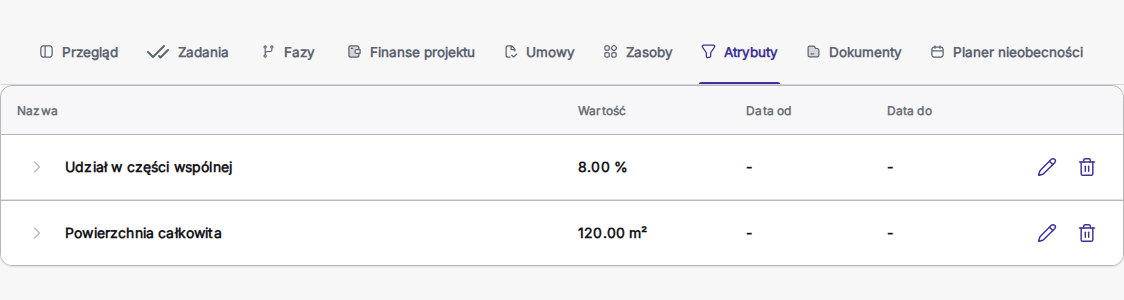
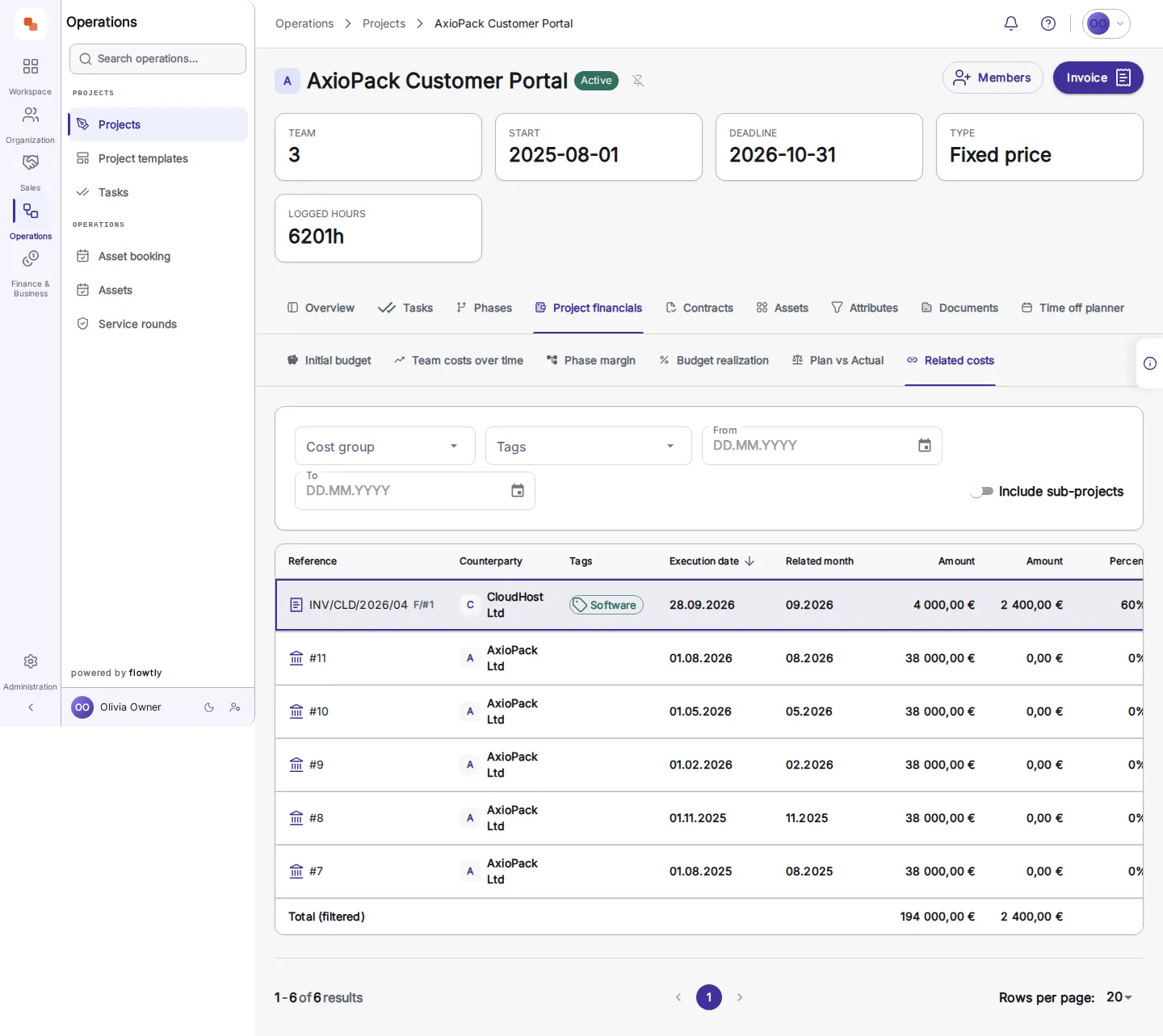
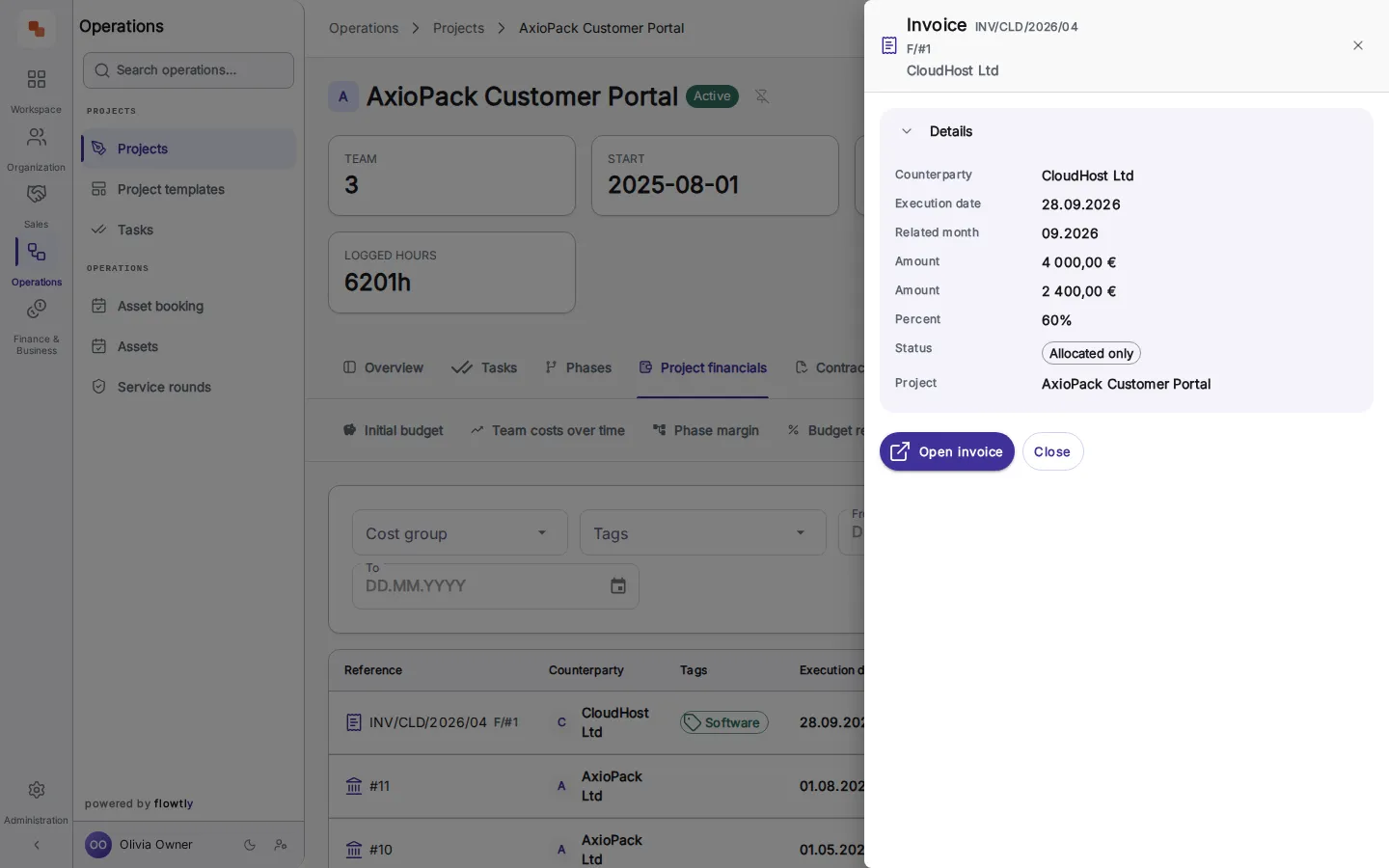
Dividir un coste entre proyectos según un atributoDividir un coste entre proyectos según un atributo Dividir un coste entre proyectos según un atributo Una misma factura de proveedor suele tener que repartirse entre muchos proyectos — un contrato de seguridad que cubre todos los edificios de un emplazamiento, una factura de limpieza que cubre a todos los inquilinos de un edificio. Introducir esas partes a mano es lento y se desajusta cada vez que un inquilino entra o sale. Flowtly puede calcular las partes por usted a partir de atributos : propiedades numéricas que registra una sola vez en sus activos y proyectos. La factura se divide entonces en proporción a esos números, y los importes siempre suman el total de la factura. Los dos factores Una división se rige por valores de atributos, no por nada almacenado en la factura. Hay dos niveles disponibles. Un atributo en los activos — registrado en edificios, parcelas u otras propiedades. Decide qué parte del coste asume cada activo. Un atributo en los proyectos — registrado en los proyectos que factura (normalmente un proyecto por inquilino). Decide cómo se reparte la parte del activo entre los proyectos que se encuentran en él. Un atributo pertenece a uno u otro. El mismo nombre de atributo puede existir dos veces, una para activos y otra para proyectos, así que compruebe cuál está editando antes de escribir un valor. Véase Dos atributos con el mismo nombre más abajo. Dónde están los ajustes Las definiciones de atributos están en Atributos . Cada definición tiene un nombre, un tipo (use número ) y una unidad que se muestra junto al valor — m2 para superficies, % para porcentajes. El valor en un activo está en el propio activo, en la pestaña Atributos de un edificio o parcela en Activos . El valor en un proyecto está en el proyecto, en su propia pestaña Atributos en Proyectos . Registrar un valor es toda la configuración — no hay una pantalla de asignación aparte. Un activo o proyecto sin valor para el atributo simplemente no participa en esa división. Aplicar una división a una factura Abra la factura del proveedor y despliegue Categorización . Encima de la lista de posiciones encontrará los botones que rellenan la división por usted: Rellenar por — una división plana entre proyectos, en proporción a un atributo de proyecto. Rellenar por cascada × — la división en dos etapas que se describe más abajo. Rellenar por consumo — una división basada en lecturas de contadores en lugar de atributos. Borrar todo — vacía la división para que pueda empezar de nuevo. Estos botones actúan sobre la división de toda la factura. Una línea que tiene una división por proyectos propia la conserva: los rellenos por atributo y por cascada reparten solo el importe neto que dejan las líneas, y Borrar todo deja en su sitio las divisiones propias de las líneas. Consulte Dividir una línea de factura entre proyectos en Archivos adjuntos de transacciones . Una factura que abarca varios edificios Una factura de suministros o de servicios de todo un recinto suele mezclar dos tipos de coste: los que pertenecen a un proyecto, como el acondicionamiento de un inquilino, y los que se refacturan a todos los inquilinos. Divídala en dos pasos. Asigne a cada línea de acondicionamiento su proyecto, en la propia línea. Una línea compartida entre unos pocos proyectos conocidos recibe en su lugar una división propia. Rellene el resto por superficie. Pulse Rellenar por con su atributo de superficie, por ejemplo Rellenar por Powierzchnia , o un relleno por cascada. Reparte entre los inquilinos solo el resto: el importe neto que dejan las líneas que tienen un proyecto propio. Una línea con un proyecto propio conserva todo su importe neto, también cuando su propia división tiene una fila tachada o queda por debajo del importe neto de la línea, de modo que nada de su dinero se reparte una segunda vez entre los inquilinos. Por ejemplo, una factura de 3.000,00 netos con una línea de acondicionamiento de 1.200,00 asignada al proyecto de un inquilino deja 1.800,00 para dividir por superficie. El acondicionamiento permanece en ese proyecto, y las filas de los inquilinos suman exactamente 1.800,00. Rellenar por consumo pide el tipo de suministro, el precio unitario y, opcionalmente, un período de consumo. Período desde y Período hasta empiezan vacíos. Si deja ambos vacíos, la división usa el período que indica la propia factura, como hace una factura electrónica de KSeF; si no indica ninguno, el período contable del documento; y, en su defecto, el mes de la factura. Para usar otro período, establezca ambas fechas: Rellenar sigue sin estar disponible mientras solo una de ellas esté establecida. Las fechas siguen el formato de fecha de su organización. Tras rellenar, el resumen de contadores muestra el período que realmente se usó, como Período de consumo: 01.09.2026 - 30.09.2026 . Al pulsar un botón se propone un conjunto de posiciones con importes. No se guarda nada hasta que guarda la factura, de modo que puede pulsar otro botón, o borrar y reintentar, sin consecuencias. Cómo funciona la cascada en dos etapas La cascada responde a «qué edificio y, después, qué inquilino de ese edificio». La parte del activo es su valor de atributo dividido por la suma de ese atributo en todos los activos que lo tienen. La parte del inquilino dentro de ese activo es el valor de atributo del proyecto dividido por la suma del mismo atributo en los proyectos reservados en ese activo. El peso final es la parte del activo multiplicada por la parte del inquilino, y el importe neto de la factura se divide según esos pesos. Dos detalles que conviene conocer, porque explican resultados que de otro modo parecerían erróneos: Qué inquilinos participan lo decide la fecha de recepción de la factura. Solo se incluyen los proyectos con una reserva de activo vigente en esa fecha. Un inquilino que se marchó antes de que llegara la factura no está en la división, y uno que entró después tampoco. Los importes se redondean para que la división sea exacta. Los últimos grosze se asignan a las fracciones mayores, de modo que las posiciones siempre suman el importe neto de la factura en lugar de quedarse un grosz por debajo. Un ejemplo práctico Un emplazamiento registra Ochrona en sus edificios como porcentaje: Edificio Ochrona Budynek A 23,98 % Budynek B 23,42 % Budynek C 34,60 % Taneczna 18A 5 % Taneczna 18C 13 % Esos cinco valores suman 100, así que la parte de cada edificio es simplemente su propio porcentaje. Una factura de seguridad procesada por la cascada asigna a Budynek C el 34,60 % del coste, que se divide después entre los inquilinos de Budynek C en proporción a su Powierzchnia en m². Los valores no tienen que sumar 100. Si sumaran 200, cada edificio seguiría tomando su propio valor dividido por 200 — el total solo afecta a la legibilidad, no a la corrección. Comprobar que una división es correcta Después de pulsar un botón de cascada o de relleno, compruebe tres cosas antes de guardar. Los proyectos listados son los que espera. Un inquilino que falta casi siempre significa que el proyecto no tiene valor de atributo, o que no había ninguna reserva vigente en la fecha de recepción de la factura. Los porcentajes se parecen a las partes que conoce. Cada posición muestra su peso como porcentaje junto al importe. Pase el cursor sobre él para ver cómo se calculó el peso. Para un inquilino al que se imputa coste a través de dos o más edificios, el cálculo enumera una línea por edificio, con la parte del inquilino en ese edificio y la parte del edificio. El total coincide con la factura. El panel de categorización muestra la suma de la asignación a proyectos; debe indicar 100 % y el importe neto de la factura. Una vez guardadas, las mismas cifras aparecen en cada proyecto en Finanzas del proyecto › Costes relacionados , donde cada fila muestra tanto el importe completo de la factura como la parte asignada a ese proyecto — la forma más rápida de confirmar que a un proyecto se le cargó lo que pretendía. Comprobar el cálculo antes de que llegue una factura El mismo cálculo se puede consultar sin abrir ninguna factura. Abra un edificio en Activos , vaya a su pestaña Atributos y despliegue la fila del atributo. Todas las filas se pueden desplegar, también la de un atributo registrado una sola vez. Para un atributo que rige una cascada, la fila abre Cómo se reparte entre los inquilinos : una línea por cada inquilino entre los que el atributo reparte un coste, en todos los edificios que lo tienen. Cada línea muestra los datos de partida además del resultado: Su superficie — el valor propio del inquilino para el atributo de proyecto, por ejemplo 120,0000 m². Participación en el edificio — ese valor dividido por el total de los inquilinos de su edificio, escrito como 120,0000 / 300,0000 = 40,00 %. Si ningún inquilino del edificio tiene valor, indica en su lugar repartido a partes iguales entre . Participación del edificio ( ) — el valor del edificio dividido por el total de todos los edificios que tienen el atributo, como 23,9800 % / 100,0000 % = 23,98 %. Porcentaje efectivo — la parte de la factura que asume el inquilino: las dos participaciones multiplicadas, aquí 40,00 % × 23,98 % = 9,59 %. Los dos denominadores están en pantalla, así que cada cifra se puede comprobar a mano. Bajo la tabla figura el total del atributo en todos los edificios, el denominador de la participación de cada edificio. Un inquilino al que se imputa coste a través de dos o más edificios recibe una línea por edificio y una línea de total con su porcentaje efectivo global. Cuando un edificio que tiene el atributo no tiene inquilino en el periodo, su participación no se imputa a nadie y las demás crecen para cubrirla. Una nota bajo la tabla indica entonces el número por el que se divide cada porcentaje, porque sin él las dos participaciones ya no se multiplican hasta el porcentaje efectivo. Si Taneczna 18A, con un 5 %, no tuviera inquilino, la nota indicaría 0,9500 y el inquilino anterior asumiría 40,00 % × 23,98 % ÷ 0,9500 = 10,10 %. Cuando más de una regla de reparto usa el atributo, una lista Regla de reparto elige cuál sigue el cálculo. Un atributo que no rige ningún reparto lo indica en la fila en lugar de mostrar una tabla. El panel también muestra a un inquilino que está reservado en un edificio y aun así no asume nada, porque las unidades en las que está reservado no tienen superficie registrada. Bajo el nombre del inquilino enumera Unidades reservadas sin superficie con los nombres de esas unidades, también cuando solo a algunas de las unidades del inquilino les falta la superficie. Un inquilino que se queda sin ninguna superficie muestra un guion en lugar de un porcentaje efectivo; pase el cursor sobre él para leer el motivo. Registre la superficie de esas unidades para dar al inquilino su parte. Dejar a un cliente fuera de una división No todos los proyectos que propone un relleno deben asumir parte del coste. Un inquilino cuyo servicio se factura con un contrato aparte, una unidad que el proveedor nunca atendió, un proyecto incluido solo porque casualmente tiene un valor para el atributo — cualquiera de estos casos puede requerir quitarlo de la división a mano. Use el control de eliminar en la fila de ese proyecto. La fila queda tachada de la división en lugar de borrada: el proyecto sigue listado con un importe de cero y se marca como excluido. Ese registro es lo importante. Es lo que indica a la división que el proyecto se dejó fuera deliberadamente, y al pulsar de nuevo un botón de relleno o de cascada se dejan fuera todos los proyectos tachados en lugar de proponerlos otra vez. De tachar en lugar de borrar se derivan dos cosas. Las demás filas conservan los importes que ya tienen. Tachar a un cliente nunca eleva en silencio lo que paga otro. Si la parte tachada debe asumirla el resto de proyectos, pulse de nuevo el botón de relleno — que reparte el coste entre los proyectos que siguen participando — o escriba usted mismo los importes que desee en las filas. Borrar todo es una acción distinta. Vacía por completo la división de toda la factura, incluido el registro de qué proyectos se tacharon, de modo que el siguiente relleno vuelve a proponer todos los proyectos elegibles. Cuando quiera que un proyecto siga fuera, use el control de su fila, no Borrar todo. Cuando una división no cubre todo el importe Una división guardada cuyas posiciones no suman el importe neto del documento se marca en el documento, en la lista de adjuntos, con la etiqueta División incompleta — sin exclusiones marcadas . La marca se refiere a una diferencia sin explicar . Un proyecto que ha tachado de la división es una explicación, de modo que una división que haya dejado corta deliberadamente de ese modo no se marca. La etiqueta aparece cuando los importes simplemente se quedan por debajo del importe neto y nada en la división explica la diferencia — el caso en que parte de una factura de proveedor ha acabado, sin que nadie lo advierta, cargada a nadie. Hay dos formas de resolverlo, y cuál es la correcta depende de adónde debería haber ido el dinero. El importe que falta pertenece a alguien. Añádalo a los proyectos que deben asumirlo, o pulse un botón de relleno para repartir de nuevo todo el importe neto. El importe que falta no pertenece a nadie a quien esté cobrando. Tache los proyectos que no deben asumir nada, como se describió antes, para que la diferencia quede registrada como intencionada en lugar de sin explicar. La comprobación se aplica a toda división guardada, de modo que un documento archivado hace tiempo puede llevar la etiqueta igual que uno introducido hoy. Es una invitación a revisar la división, no una señal de que algo haya cambiado en el documento. Problemas frecuentes Dos atributos con el mismo nombre. Nada impide que dos definiciones compartan nombre — una vinculada a activos y otra a proyectos. Solo una de ellas es la que usa su división. Si una división ignora valores que está seguro de haber introducido, abra Atributos y confirme que editó la definición que pertenece al nivel correcto. Un inquilino que alquila varias unidades en un mismo edificio. Un proyecto reservado en más de un activo se cuenta una vez, bajo un único activo, y no una vez por unidad. Su parte no se multiplica por el número de unidades que alquila. Inquilinos sin valor para el atributo. Si ninguno de los proyectos reservados en un activo tiene valor, la parte de ese activo se divide a partes iguales entre ellos en lugar de descartarse. Una división igualitaria donde esperaba una proporcional es señal de que faltan los valores, no de que se haya perdido el coste. Espacio vacío. Solo participan los activos y proyectos que tienen un valor, así que las unidades sin alquilar quedan fuera del cálculo y las ocupadas absorben entre sí todo el coste. Si quiere que la vacante asuma su propia parte, debe existir como un proyecto con un valor de atributo, como cualquier otro. Páginas relacionadas Archivos adjuntos de transacciones Atributos Gestión de Activos Rutas de la aplicación Abrir /attributes Abrir /properties Abrir /projects
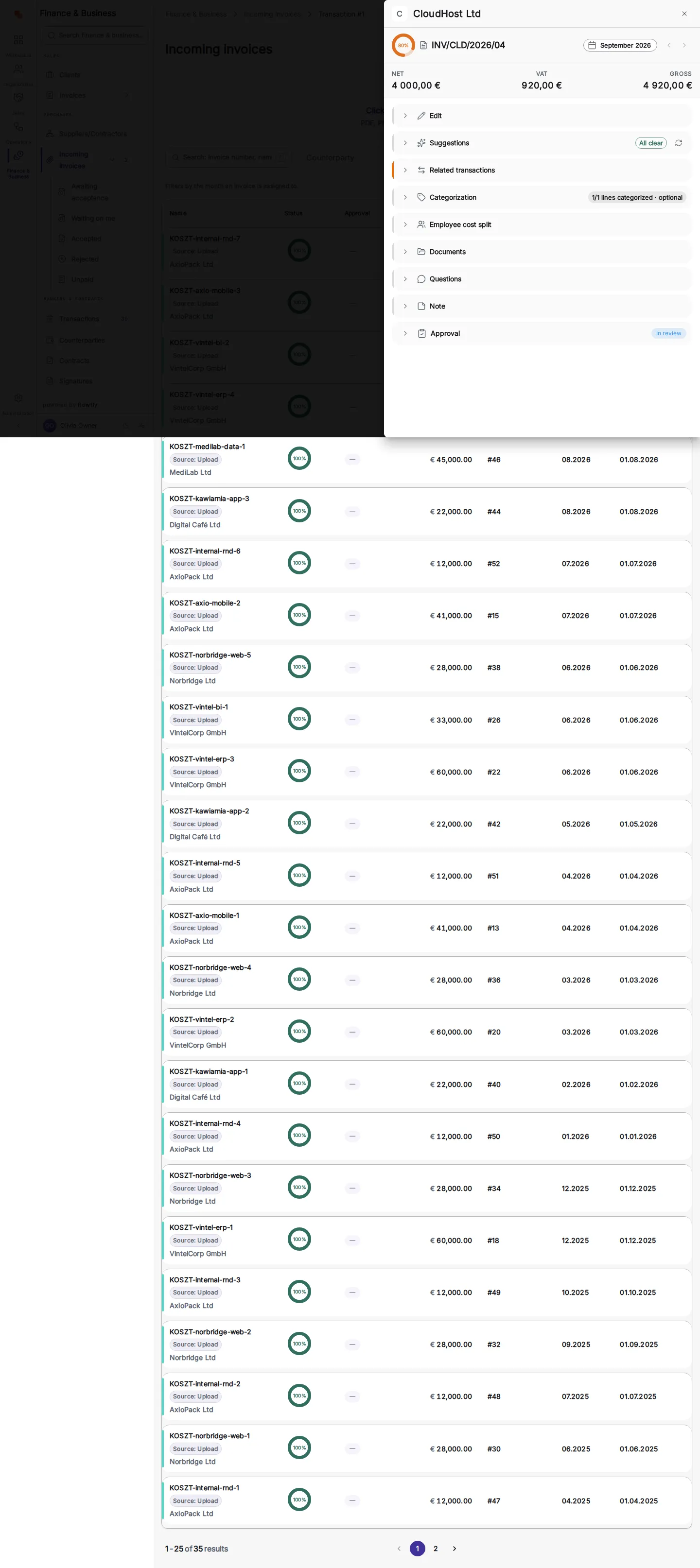
Flujo de aprobación de facturasFlujo de aprobación de facturas Flujo de aprobación de facturas Flowtly le permite enrutar las facturas entrantes de proveedores a través de un paso de aprobación antes de pagarlas. Cuando el flujo de trabajo está activado, las facturas esperan en una lista pendiente hasta que una persona autorizada las apruebe o rechace. También puede omitir la aprobación e ir directamente a la pestaña Sin pagar para seleccionar facturas y exportar un archivo de transferencia bancaria SEPA para su banco. Activar el flujo de aprobación Vaya a Configuración → Finanzas y negocio → Aprobadores de facturas . Active el interruptor Flujo de aprobación de facturas . Configure quién puede aprobar facturas. Si aún no hay aprobadores configurados, la página de aprobación pendiente le pedirá que los añada. Los aprobadores se asignan directamente en esa página mediante un diálogo y reciben el rol de gestor de facturas. Nota: La pestaña Sin pagar siempre es visible independientemente de si el flujo de aprobación está activado o no. Quién puede aprobar Aprobar o rechazar una factura requiere un permiso sobre facturas: consultarlas o gestionarlas. Cuenta tanto si se concedió directamente a la persona como a través de un grupo de permisos al que pertenece. Flowtly elige los aprobadores de una factura en este orden y se detiene en el primer paso que da con alguien: El propietario de una etiqueta de la factura. Si la factura lleva etiquetas — una categoría de coste, por ejemplo — y alguna de ellas tiene propietario, la factura se asigna a ese propietario. Consulte Asignación por categoría de coste más abajo. El propietario del coste vinculado. Si la factura está vinculada a un coste que tiene propietario y esa persona tiene un permiso sobre facturas, la factura se le asigna. Todas las personas con un permiso sobre facturas. Este paso se aplica cuando ninguno de los pasos anteriores ha dado con nadie. Por tanto, a un propietario de coste sin permiso sobre facturas no se le pide aprobación ni se le notifica. La factura no se queda parada: se asigna a quienes sí tienen ese permiso. Lo mismo ocurre con el propietario de una etiqueta: si no tiene permiso sobre facturas, se omite y se aplica el paso siguiente. Nota: Un permiso sobre facturas es todo lo que necesita un aprobador. La persona de quien depende una factura puede abrirla desde la lista de aprobación, ver su archivo y sus documentos adjuntos, aprobarla o rechazarla, asignarla a un proyecto y elegir su contrato, sin un permiso sobre contratos, documentos ni otro permiso financiero. En el selector de contrato solo ve el nombre de cada contrato, no sus importes ni condiciones. A quien no tiene un permiso sobre facturas nunca se le pide aprobar, y no puede decidir sobre una factura aunque figure como aprobador. Asignación por categoría de coste Los equipos que imputan cada factura de proveedor a una categoría — obra, diseño, asesoría jurídica — suelen querer que la primera aprobación vaya a quien es responsable de esa categoría, y no a quien es propietario del proveedor. Para configurarlo, asigne un propietario a cada etiqueta : Cree un grupo de etiquetas para sus categorías, con una etiqueta por categoría. En cada etiqueta, indique en el campo Responsable a su propietario: la persona que debe aprobar las facturas de esa categoría. Etiquete cada factura entrante con su categoría, como parte de su imputación. A partir de entonces, una factura con la etiqueta Asesoría jurídica va al propietario de la etiqueta Asesoría jurídica , y una con la etiqueta Obra , al propietario de Obra . Tres detalles que conviene conocer: Una etiqueta sin propietario no cambia nada. La aprobación pasa al propietario del coste y después a todas las personas con un permiso sobre facturas, exactamente como antes. Solo obtiene la asignación por categoría en las etiquetas a las que asigna un propietario de forma deliberada, así que las configuraciones existentes no se ven afectadas. Una factura con dos etiquetas que tienen propietario va a ambos propietarios. Cualquiera de los dos puede aprobarla. Flowtly no elige a uno por usted, porque ambos se eligieron de forma deliberada. Una etiqueta cuyo propietario no puede aprobar lo indica. Si el propietario no tiene un permiso sobre facturas o aún no ha aceptado su invitación, la configuración de la etiqueta muestra un aviso con su nombre. Hasta que se corrija, sus facturas van a todas las personas con un permiso sobre facturas. Las pestañas de aprobación Una vez activado el flujo de trabajo, la pantalla de facturas de proveedores muestra cinco pestañas: Pestaña Contenido En espera Todas las facturas que esperan una decisión, independientemente de quién. Los aprobadores pueden aprobar o rechazar desde aquí. Esperando mi aprobación La parte de En espera que espera tu decisión personal. Aprobadas Facturas que han sido aprobadas y están listas para pagar. Rechazadas Facturas que fueron rechazadas. Puede revisar el motivo y volver a enviarlas si es necesario. Sin pagar Todas las facturas que aún no han sido pagadas, independientemente del estado de aprobación. Visible incluso cuando el flujo está desactivado. Esperando mi aprobación En espera muestra todo lo que la organización tiene en revisión, que para cualquier equipo salvo el más pequeño es principalmente el trabajo de otras personas. Esperando mi aprobación acota eso a las facturas en las que usted es la persona a quien se pide decidir. Es la misma lista con las mismas acciones, filtrada para usted — nada se aprueba o rechaza de forma diferente aquí. Una factura solo aparece en esta pestaña mientras siga esperando una decisión. Una vez que la aprueba o rechaza, desaparece y pasa a Aprobadas o Rechazadas como cualquier otra. Cuando no hay nada que decidir, la pestaña lo indica — Nada está esperando tu aprobación ahora mismo . Es una afirmación más específica que la que hace En espera cuando está vacía: la organización puede tener una cola completa mientras nada en ella le pertenece. Con quién está una factura Antes de enviar una factura que lleva una etiqueta con propietario, su sección de aprobación indica a quién irá, encima de Enviar para aprobación : Irá a: enumera los propietarios de etiquetas de la factura que pueden aprobarla. Un aviso nombra a cada propietario que no puede: uno que aún no ha aceptado su invitación, o uno sin el rol de aprobador de facturas. Cuando ninguno de los propietarios puede aprobar, una frase indica que la factura irá al propietario del coste del proveedor si puede aprobar y, en caso contrario, a todas las personas con el rol de aprobador de facturas. Si su propio rol no le permite ver personas, la sección indica que no se pueden mostrar los destinatarios, en lugar de no mostrar nada. Al enviar una factura para su aprobación, la confirmación nombra a las personas a las que se envió. Si fue a todos los que tienen un permiso de facturas, en lugar de al propietario de una etiqueta o de un coste, lo ve de inmediato. Mientras la factura está en revisión, su sección de aprobación muestra Pendiente de: y las personas que aún deben decidir. Cuando basta una firma y alguien firma, ya no se pregunta a los demás: desaparecen de la columna Aprobadores y la factura figura solo como aprobada, nunca como aprobada y a la vez pendiente de alguien. Aprobar o rechazar una factura Vaya a Facturas en el menú principal y abra la pestaña Esperando mi aprobación — o En espera , si quiere ver toda la cola de la organización. Haga clic en una factura para abrir su vista de detalle, o use los botones de acción directamente en la lista. Elija Aprobar o Rechazar . Si rechaza una factura, puede añadir una nota explicando el motivo. La factura se mueve inmediatamente a la pestaña Aprobadas o Rechazadas . Nota: Una decisión requiere ambas cosas: la persona debe estar asignada como aprobador en la página de aprobación pendiente y tener un permiso sobre facturas. La pestaña Sin pagar La pestaña Sin pagar reúne todas las facturas que aún deben pagarse, tanto las aprobadas como las que han omitido el flujo de trabajo. Úsela como su cola de pagos. Funciones principales: Selección múltiple — marque las casillas junto a las facturas que desea pagar. Exportación masiva — una vez que haya seleccionado una o más facturas, el botón Exportar archivo SEPA se activa. Exportar un archivo de transferencia bancaria SEPA En lugar de introducir cada transferencia manualmente en el portal de su banco, Flowtly puede generar un archivo XML estándar pain.001 (pain.001.001.03) que usted carga directamente en su banco. Abra la pestaña Sin pagar . Seleccione las facturas que desea pagar mediante las casillas de verificación. Haga clic en Exportar archivo SEPA (o una etiqueta similar en la barra de herramientas). Flowtly genera un archivo pain.001 y lo descarga en su equipo. Inicie sesión en el portal en línea de su banco y cargue el archivo mediante la función de pagos masivos o importación de transferencias de crédito SEPA. Nota: Asegúrese de que cada factura de proveedor tenga un IBAN y BIC válidos configurados en la cuenta bancaria del proveedor en Flowtly. Las facturas sin datos bancarios no pueden incluirse en la exportación pain.001 . Elegir el formato de archivo para su banco No todos los bancos importan el mismo archivo. Flowtly reconoce el banco por el BIC (código SWIFT) de la cuenta seleccionada en Pagar desde y ofrece los formatos que ese banco importa. Bajo cada botón Exportar PLN o Exportar EUR , un texto indica la plantilla de importación que debe elegir en el portal de su banco; el icono de información junto a los botones, ¿Qué formato de importación del banco? , muestra las mismas plantillas. Cuando el banco importa más de un formato, elíjalo en Formato de archivo , en el menú que se abre con la flecha junto al botón de exportación. Banco desde el que paga Formato de archivo Plantilla de importación en el portal del banco BNP Paribas SEPA / pain.001 XML SEPA CT para EUR, Przelew krajowy XML V2 para PLN ING Bank Śląski SEPA / pain.001 XML SEPA CT para EUR, Przelew krajowy XML para PLN ING Bank Śląski Multicash PLI (ING) Multicash PLI (Elixir 0) Bank Spółdzielczy w Kościanie (SGB24) XML przelewy zwykłe (SGB24) Przelewy zwykłe , formato XML Cualquier otro banco SEPA / pain.001 XML No se indica ninguna plantilla SGB24 solo acepta PLN en este formato. Una przelew zwykły (transferencia nacional) no lleva divisa, por lo que el archivo de SGB24 solo se ofrece para pagos en PLN. Un pago en EUR desde esa cuenta se exporta como pain.001, que la importación SEPA de SGB24 no acepta; pague las facturas en EUR de esa cuenta directamente en SGB24. Cualquier otro banco. Para EUR, importe el archivo pain.001 con la plantilla de transferencia SEPA de su banco. Para PLN, úselo solo si la importación nacional de su banco lee pain.001: algunos bancos usan su propio formato y lo rechazan. Otro banco cooperativo en SGB24 se trata como cualquier otro banco. Si no aparece ningún texto bajo el botón , Flowtly no conoce la plantilla de importación del banco, normalmente porque la cuenta de Pagar desde no tiene BIC. Añada el BIC a la cuenta bancaria para obtener los formatos propios del banco. Casos de uso de ejemplo Un director financiero revisa cada mañana las nuevas facturas de proveedores en la pestaña En espera , aprueba las válidas y rechaza los duplicados con una nota. Un jefe de proyecto que solo aprueba las facturas de sus propios costes abre Esperando mi aprobación en lugar de En espera y revisa una lista más corta, en vez de examinar toda la cola de la organización. Al final de la semana, una contable abre la pestaña Sin pagar , selecciona todas las facturas aprobadas, exporta un archivo pain.001 y lo carga en el portal bancario de la empresa, pagando a decenas de proveedores en un solo paso. Un equipo pequeño sin el flujo de aprobación activado usa la pestaña Sin pagar únicamente como cola de pagos, exportando archivos SEPA sin ningún paso de aprobación. Rutas de la aplicación Abrir Facturas — Aprobación pendiente
Facturas de proveedores aprobadas, repartidas y pagadas a tiempo