Workflows de equipo con claridad financiera integrada
Flowtly muestra cómo trabaja tu equipo, cuánto cuesta y qué entrega. Horas, contratación, facturación y datos del equipo en un solo sistema para dar estructura y visibilidad.
Cómo funciona
Incorpora al equipo
Añade personas, sus roles y sus límites de ausencia.
Controla el trabajo
Registra tiempo en proyectos desde el navegador o el móvil.
Ve el margen
Trabajo, costes y facturación están conectados, así que el margen se ve sin hojas de cálculo.
Planificación, control horario y facturación en un workspace — sin más administración.
· Pensado para pequeñas empresas
Cómo Flowtly ayuda a las pequeñas empresas
Vínculo vivo entre trabajo, costes y facturación
Contratación y onboarding ligados a la entrega
Visibilidad de margen sin hojas de cálculo
Cómo se ve en Flowtly
- Una solicitud de ausencia muestra, antes de enviarla, los días laborables que cuesta, el saldo antes y después y cualquier solapamiento con una ausencia ya reservada.
- Una plantilla de proyecto configura en un solo paso las fases, las listas de tareas y las tareas con plazos desde la fecha de inicio.
- Grupos de permisos como Office Manager, People Manager y Recruiter dan a cada persona el acceso que necesita su rol.
Cómo funciona en Flowtly
Capturas de pantalla del producto en funcionamiento, tomadas en organizaciones de demostración con datos de ejemplo. Selecciona una captura para abrirla a tamaño completo.
1Añade una organización, el espacio de trabajo compartido de tu equipo, proyectos y facturación, con su idioma y país. 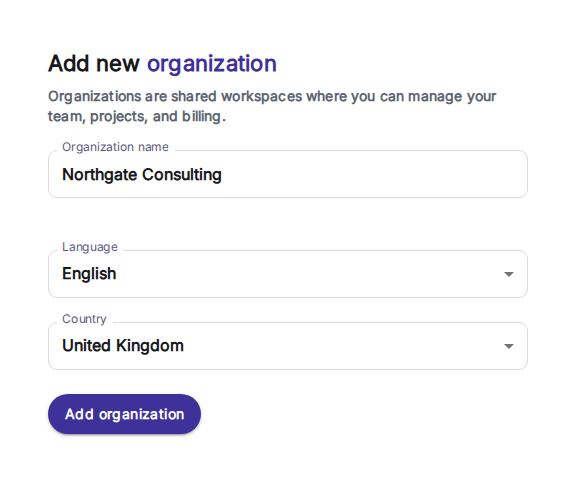
2Añade a un miembro del equipo con nombre, correo de empresa y teléfono, e invítalo a Flowtly en el mismo paso. 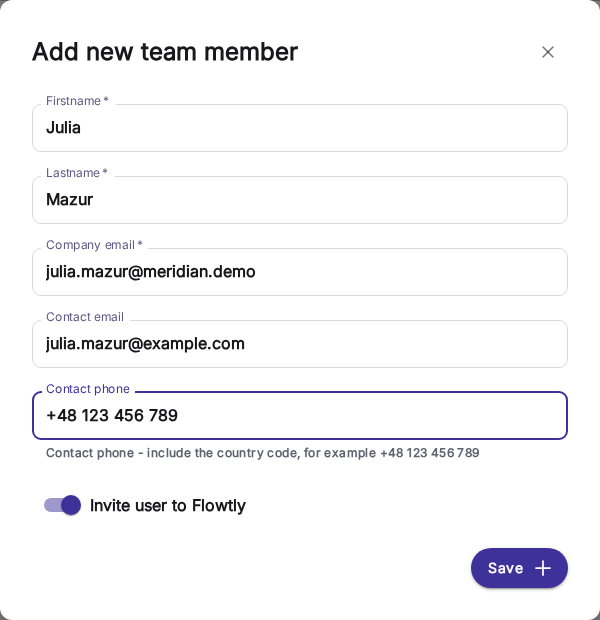
3Las facturas se agrupan por mes, con el estado de pago en cada fila y una columna para el estado de facturación electrónica. 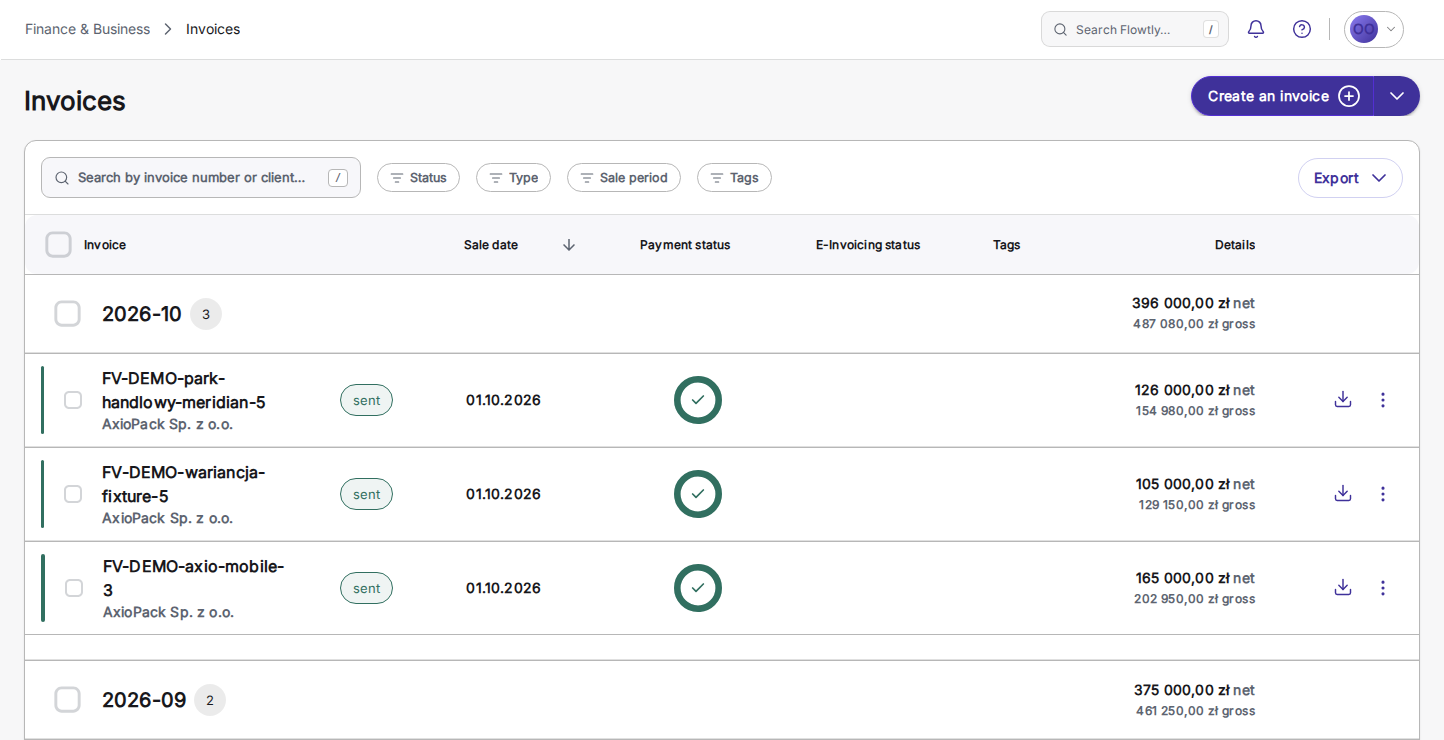
Qué pueden activar las pequeñas empresas
Cada bloque se adapta a cómo trabaja tu equipo.
El impacto de una solicitud de ausencia, antes de enviarla
Al elegir tipo y fechas, la solicitud muestra cuántos días laborables cuesta, sin fines de semana, festivos ni días fuera del horario de la persona, el saldo actual y el resultante, lo que queda hasta fin de año y cualquier solapamiento con una ausencia ya registrada. Indica quién la aprueba y cuándo se requiere un documento; tomar días antes de devengarlos solo es posible si tu organización lo permite.
Leer la guíaInstala Workspace en tu móvil o tu ordenador
Trabaja en el navegador o instala Flowtly Workspace desde él en iPhone, Android o escritorio, con su propia ventana e icono en la pantalla de inicio y sin pasar por una tienda de aplicaciones. Flowtly Workspace para Android también está en Google Play. Es el mismo espacio de trabajo, con los mismos datos y permisos.
Leer la guíaNotificaciones que te llevan al lugar correcto
Permite las notificaciones en cada dispositivo que uses y las aprobaciones, solicitudes y recordatorios llegarán a tu navegador, a la app instalada o a la pantalla de bloqueo del móvil. Al tocar una, vas directamente a lo que se refiere, y el menú de la campana muestra las mismas notificaciones dentro del espacio de trabajo.
Leer la guíaUna jornada completa desde el móvil
Una notificación llega a la pantalla de bloqueo; la tocas y aterrizas en el registro del que se trata: una aprobación pendiente, una solicitud por revisar. Desde el mismo espacio de trabajo instalado registras las horas que acabas de trabajar o presentas una solicitud de vacaciones que muestra, antes de enviarla, los días laborables que costará. Es el mismo espacio de trabajo que en el portátil, con los mismos datos y los mismos permisos.
Leer la guíaUna pantalla de inicio que pone tu trabajo primero
Los administradores eligen qué widgets del panel ve la organización y cuáles van primero. Después, cada persona puede ordenar su propia pantalla de inicio, en el móvil con sencillos botones de subir y bajar, y volver al orden de la organización en cualquier momento.
Leer la guíaConvierte un prospecto en cliente y oportunidad en un solo paso
Convierte un prospecto en un cliente nuevo o existente: sus contactos se copian, se abre una oportunidad en la primera etapa del pipeline con «Prospecto» como origen y el historial de prospección se conserva donde estaba.
Leer la guíaCierra oportunidades como ganadas o perdidas, con motivos que se pueden contar
Suelta una oportunidad en Ganada o Perdida debajo del tablero del pipeline, con opción de deshacer justo después. Si se pierde, Flowtly pregunta el motivo de una lista fija, con una nota opcional. Las oportunidades cerradas pasan a la pestaña Lista, donde filtras por estado y reabres la que vuelve.
Leer la guíaPlantillas de proyecto con fases y fechas relativas
Describe una vez un proyecto repetible: fases, listas de tareas y tareas, cada una programada en días desde el inicio. Elige una fecha de inicio, revisa la vista previa con fechas y crea toda la estructura en un solo paso. A diferencia de las tareas recurrentes o las plantillas de tareas, crea un proyecto completo; la plantilla solo guarda estructura y calendario, así que no se copian cliente, equipo, tarifas ni presupuesto.
Leer la guíaReclutamiento: candidatos, CV y etapas
Abre un proceso de selección para cada puesto con sus requisitos, responsables y banda salarial, y guarda el CV, las notas y las habilidades de cada candidato en un solo perfil. Arrastra a los candidatos entre las etapas del proceso: postulado, preseleccionado o descartado. Requiere el rol de gestión de candidatos.
Leer la guíaPolíticas de empresa con versiones fechadas
Los administradores publican cada política como versiones fechadas que no se pueden editar ni eliminar; una corrección se publica como una versión nueva. Una norma que cambia el mes que viene puede publicarse ya con esa fecha de inicio: el texto actual sigue vigente hasta entonces, y elegir una fecha anterior en el historial muestra el texto que se aplicaba ese día. Todos los empleados pueden leer todas las políticas.
Leer la guía